
آموزش گام به گام گذاشتن علامت تیک در ورد

آموزش گام به گام گذاشتن علامت تیک در ورد
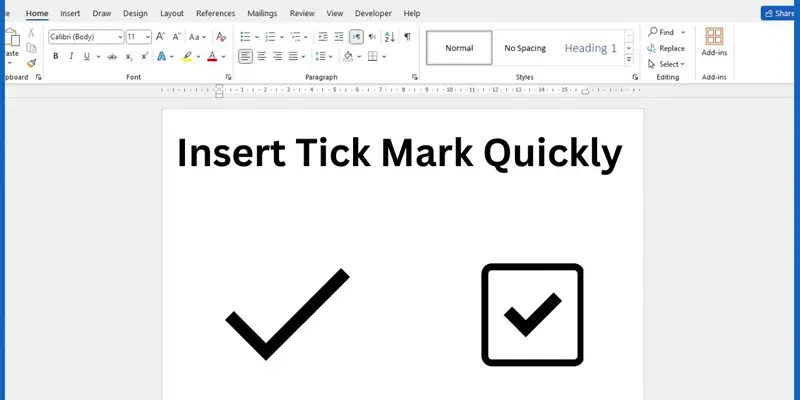
نرمافزار ورد کاربردهای بسیار متنوعی دارد که یکی از آنها ایجاد انواع فهرستهاست. اگر به سراغ طراحی یک فهرست در ورد بروید، احتمالا به استفاده از نمادهای مختلف از جمله تیک و ضربدر نیاز پیدا خواهید کرد. ابزارهای مختلفی برای نمایش نماد تیک در ورد وجود دارد که سادهترین آنها استفاده از منوی bullets است. این منو در بخش Paragraph تب Home قرار دارد و انواع مختلفی از نمادها که برای ایجاد فهرست و لیست مورد استفاده قرار میگیرد را در خود جای داده است.
البته دقت داشته باشید که شما باید با توجه به کار خود از یک مدل خاص علامت تیک استفاده کنید. برای مثال مفهوم علامت تیکی که در یک کادر مربعی قرار دارد و به اصطلاح به آن چکباکس گفته میشود با دیگری که این کادر را ندارد، کاملا متفاوت هستند. برای آشنایی با دیگر روشهای ایجاد علامت تیک در ورد و استفاده از چکباکس، حتما تا آخر مقاله همراه سایت سرکار خانم مقدسزاده بمانید.
علامت تیک در ورد کجاست؟
شما میتوانید از طریق روشهای مختلفی به علامت تیک در ورد دسترسی پیدا کنید. بهترین روش استفاده از گزینه سمبلها است. این گزینه در تب Insert قرار دارد و انواع مختلفی از علامتها و نمادها از جمله علامت تیک، ضربدر و چکباکس را در اختیار کاربران قرار میدهد. دقت داشته باشید که در این بخش، فونت را روی حالت ۲ Wingdings قرار دهید.
مزایا استفاده از علامت تیک در ورد
- بالا بردن خوانایی متن: علامت تیک باعث میشود اطلاعات مهم، سریعتر دیده شوند.
- سازماندهی بهتر محتوا: استفاده از علامت تیک باعث ایجاد نظم در محتوا بهخصوص در چکلیستها، گزارشها و فرمها میشود.
- ایجاد ظاهری حرفهای: علامت تیک ظاهر حرفهایتری نسبت به بولتپوینتهای ساده و معمولی دارد.
- کمک به افزایش سرعت بررسی محتوا: مخاطب سریعتر متوجه موارد انجامشده یا تاییدشده میشود.
- قابل استفاده در انواع قالبها و اسناد: از آن میتوان در انواع محتواها از جمله رزومه، گزارش و فرمهای اداری استفاده کرد.
- وضوح بیشتر در انتخابها: وقتی از علامت تیک استفاده میشود، احتمال اشتباه در خواندن یا تفسیر گزینهها بسیار کم میشود.
نقل قولی از منابع معتبر درباره ایجاد علامت تیک و چکباکس در محتوا:
“Adding checkboxes into Word documents significantly boosts the organization and interactive quality of your content.”
ترجمه: افزودن چکباکس به اسناد ورد بهطور قابل توجهی باعث افزایش سازماندهی و کیفیت تعاملی محتوای شما میشود.
آموزش گام به گام گذاشتن علامت تیک در ورد
روش اول: استفاده از منوی bullets
- وارد تب Home شده و به بخش Paragraph بروید.
- بر روی منوی bullets که در سمت چپ اولین گزینه قرار دارد، کلیک کنید تا منوی آن باز شود و سپس بر روی علامت تیک کلیک کنید.

دوره آموزش Excel
قیمت اصلی ۹۹۰,۰۰۰ تومان بود.۴۹۵,۰۰۰ تومانقیمت فعلی ۴۹۵,۰۰۰ تومان است.
دوره آموزش office
قیمت اصلی ۱,۴۹۰,۰۰۰ تومان بود.۷۴۵,۰۰۰ تومانقیمت فعلی ۷۴۵,۰۰۰ تومان است.
دوره آموزش word
قیمت اصلی ۹۹۰,۰۰۰ تومان بود.۴۹۵,۰۰۰ تومانقیمت فعلی ۴۹۵,۰۰۰ تومان است.
دوره آموزش پاورپوینت
قیمت اصلی ۹۹۰,۰۰۰ تومان بود.۴۹۵,۰۰۰ تومانقیمت فعلی ۴۹۵,۰۰۰ تومان است.
دوره آموزش کار با اینترنت
قیمت اصلی ۳۹۰,۰۰۰ تومان بود.۱۹۵,۰۰۰ تومانقیمت فعلی ۱۹۵,۰۰۰ تومان است.
دوره آموزش مبانی کار با ویندوز
قیمت اصلی ۵۹۰,۰۰۰ تومان بود.۲۹۵,۰۰۰ تومانقیمت فعلی ۲۹۵,۰۰۰ تومان است.
دوره جامع کامپیوتر
قیمت اصلی ۱,۹۸۰,۰۰۰ تومان بود.۹۹۰,۰۰۰ تومانقیمت فعلی ۹۹۰,۰۰۰ تومان است.
روش دوم: استفاده از گزینه Symbols برای علامت تیک در ورد ۲۰۱۹
- وارد تب Insert شوید.
- در بخش Symbols بر روی Symbol کلیک کنید تا منوی آن باز شود.
- سپس گزینه More Symbols را انتخاب نمایید تا پنجره آن باز شود.
- در پنجره باز شده بخشی به نام Font وجود دارد. نوار کناری آن را باز کرده و گزینه ۲ Wingdings را انتخاب کنید.
- حالا در بخش پایین آن با تعداد زیادی از نمادها مواجه خواهید شد که شامل علامت تیک، ضربدر و چکباکس میشود. علامت مدنظر خود را انتخاب کرده و Insert را بزنید تا در محتوا نمایش داده شود.
شما میتوانید نمادهای موجود در این بخش را به منوی bullets اضافه کنید تا استفاده از آنها آسانتر شود. برای این کار باید:
- مجدد طبق روش اول وارد منوی bullets شوید.
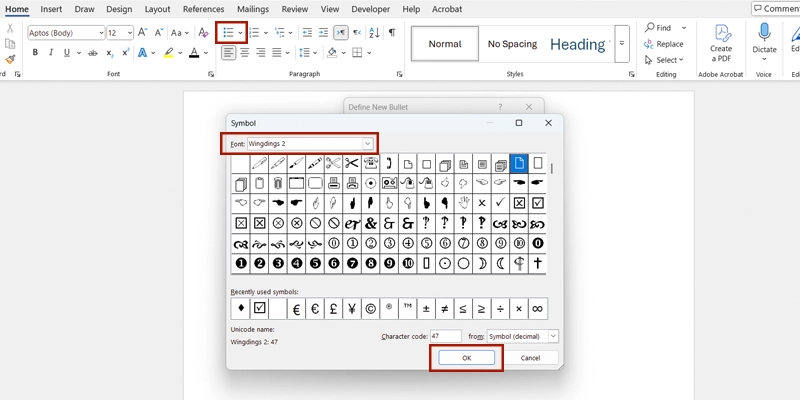
- بر روی Define New Bullet کلیک کنید.
- در پنجره باز شده بر روی Symbol کلیک کنید تا پنجره آن باز شود.
- بخش فونت آن را بر روی ۲ Wingdings بگذارید.
- نماد مد نظر خود را انتخاب کرده و سپس با کلیک بر روی اوکی، هر دو پنجره را ببندید. با این کار علامت مدنظر به منوی bullets شما اضافه میشود.
روش سوم: استفاده از کلید میانبر
- برای ایجاد علامت تیک در ورد از طریق کلید میانبر ابتدا از طریق تب Home و بخش Font، فونت برنامه را بر روی Wingdings قرار دهید.
- سپس کلید Alt را روی کیبورد نگه داشته و از طریق اعداد سمت چپ کیبورد، عدد ۰۲۵۲ را تایپ کنید و Enter را بزنید تا علامت تیک نمایش داده شود.
- برای ایجاد چکباکس هم میتوانید از کلید میانبر Alt+۰۲۵۴ استفاده کنید.
روش چهارم: استفاده از آیکن ها
- وارد تب Insert شوید.
- به بخش Illustrations رفته و بر روی Icons کلیک کنید تا پنجرهای برایتان باز شود.
- سپس در قسمت سرچ آن، کلمه Check را جستجو کنید تا علامت تیک برایتان نمایش داده شود.
- بعد از انتخاب گزینه مدنظر بر روی Insert کلیک کنید تا نماد انتخابی به محتوا اضافه شود.

روش پنجم: استفاده از ایموجی های سیستم
- برای استفاده از این بخش باید سه دکمه Windows، + و . را به طور همزمان فشار دهید تا ایموجیهای سیستم برایتان نمایش داده شود.
- سپس بر روی علامت تیک مدنظر خود کلیک کنید تا وارد محتوا شما شود.
روش ششم: استفاده از Character Map
- در سیستم خود عبارت Character Map را جستجو کنید و آن را باز کنید تا پنجرهای پر از نمادهای مختلف برای شما نمایش داده شود.
- در قسمت بالا، فونت را روی حالت ۲ Wingdings قرار دهید.
- بر روی نماد مدنظر خود مانند علامت تیک کلیک کنید. ابتدا Select و سپس Copy را بزنید.
- وارد سند ورد خود شوید و پیست را بزنید تا نماد مدنظر وارد محتواتان شود.

روش هفتم: کپی و پیست علامت تیک در ورد
شما میتوانید علامت تیک را از هر جایی کپی کنید و با پیست کردن آن در ورد، علامت مدنظر را در محتوا قرار دهید. البته در این روش بر خلاف روشهای بالا، امکان اعمال تغییرات بر روی علامت مانند تغییر رنگ آن وجود ندارد.
یادگیری نرمافزار ورد بهطور کاملا اصولی
در یادگیری کار با نرمافزارهای کامپیوتری، انتخاب منبع مناسب که تمامی موارد مهم و کاربردی را به روشی کاملا اصولی بیان کرده باشد، بسیار اهمیت دارد. منبع مناسب باید از ذکر نکات اضافی و طولانی که موجب خستگی کاربر میشود، جلوگیری کند و با نحوه تدریسش باعث افزایش انگیزه مخاطبان شود. همچنین یک منبع مناسب باید بتواند محتواهایی آماده کند که برای تمامی افراد، حتی کسانی که تازه به دنیای کامپیوتر علاقهمند شدهاند و آشنایی زیادی با نرمافزارهای آن ندارند، مناسب باشد. اینها دقیقا همان مواردی هستند که خانم مقدسزاده در ساخت محتواهای خود به آنها توجه کردهاند.
شما میتوانید تمامی مطالب پرکاربرد و مهم نرمافزار ورد را به سرعت بیاموزید و در کوتاهترین زمان ممکن تبدیل به یک حرفهای شوید. همچنین میتوانید شخصا از طریق پیامرسانهای مختلف مانند ایتا و تلگرام با خانم مقدسزاده در ارتباط باشید و سوالات خود را از ایشان بپرسید. بنابراین اگر قصد یادگیری اصولی نحوه کار با نرمافزار ورد را دارید، دوره آموزش word خانم مقدسزاده را از دست ندهید. شما میتوانید قبل از ثبتنام در این دوره، به مینی دوره آموزشی رایگان کامپیوتر موجود در سایت مراجعه کرده تا با نحوه تدریس ایشان آشنا شوید.
سوالات متداول
- کلیدهای میانبر علامت تیک و چکباکس چیست؟
این کلیدهای میانبر در ورد به ترتیب 2Alt+۰۲۵ و Alt+۰۲۵۴ هستند.
- آیا میتوان نمادی به منوی bullets اضافه کرد؟
بله، برای این کار پس از ورود به منوی bullets بر روی Define New Bullet و سپس Symbol کلیک کنید. حال فونت خود را روی ۲ Wingdings بگذارید. نماد مدنظر خود مانند علامت تیک را انتخاب کرده و Insert را بزنید تا به منوی اصلی بخش bullets اضافه شود.
- آیا سیستم عامل ویندوز ایموجی دارد؟
بله، سیستم عامل ویندوز دارای ایموجی است. شما میتوانید از طریق کلیدهای Windows، + و . به آن دسترسی داشته باشید.


