
همگامسازی اطلاعات گوگل کروم بین موبایل و کامپیوتر؛ همه چیز یکپارچه!
همگامسازی اطلاعات گوگل کروم بین موبایل و کامپیوتر؛ همه چیز یکپارچه!
در دنیای امروز که کاربران بهطور همزمان از تلفنهای همراه، تبلتها و رایانههای شخصی استفاده میکنند، دسترسی سریع و هماهنگ به دادهها اهمیت ویژهای پیدا کرده است. مرورگر گوگل کروم، بهعنوان یکی از پرکاربردترین ابزارهای وبگردی، قابلیتی را ارائه میدهد که امکان یکسانسازی دادهها میان دستگاههای مختلف را فراهم میسازد. این فرآیند که با نام همگام سازی اطلاعات گوگل کروم شناخته میشود، به کاربران کمک میکند بوکمارکها، تاریخچه مرور، رمزهای عبور و تنظیمات شخصیشده خود را بدون محدودیت مکان و زمان در دسترس داشته باشند. به این ترتیب تجربه کاربری نهتنها سادهتر، بلکه منسجمتر و کارآمدتر خواهد بود.
قابلیت همگامسازی در مرورگر کروم چگونه کار میکند؟
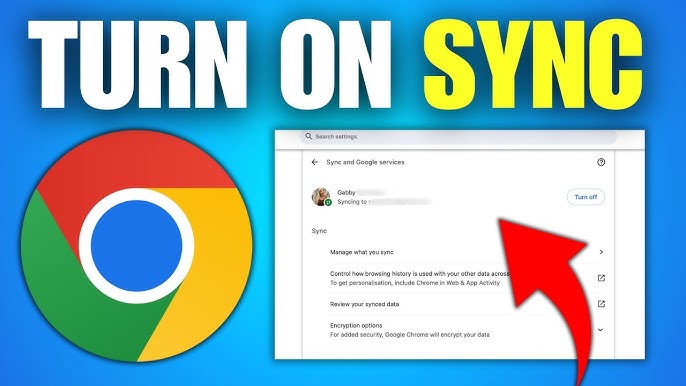
همگامسازی در گوگل کروم بر پایه اتصال حساب کاربری گوگل به مرورگر عمل میکند. زمانی که کاربر وارد حساب گوگل خود در کروم میشود، مرورگر شروع به ارسال و ذخیرهسازی دادهها در فضای ابری گوگل میکند. این دادهها میتوانند شامل تاریخچه مرور، لیست علاقهمندیها، پسوردهای ذخیرهشده، افزونهها و حتی تنظیمات شخصی باشند. با فعال بودن همگام سازی اطلاعات کروم هر تغییری که در یک دستگاه ایجاد شود، بهصورت خودکار در تمام دستگاههای متصل به همان حساب کاربری اعمال خواهد شد. این روند از طریق زیرساختهای امن گوگل انجام میشود و کاربر میتواند با ورود به حساب خود روی هر دستگاهی، بلافاصله به تمام اطلاعات شخصی و تنظیماتش دسترسی پیدا کند.
مزایای یکسانسازی دادهها بین موبایل و کامپیوتر
فعالسازی همگام سازی اطلاعات گوگل کروم مزایای متعددی برای کاربران به همراه دارد. نخستین مزیت دسترسی سریع و بدون وقفه به دادهها است؛ بهگونهای که اگر کاربر لینکی را در کامپیوتر ذخیره کند، همان لینک بلافاصله در موبایل نیز قابل مشاهده است. دومین مزیت صرفهجویی در زمان و انرژی است؛ زیرا دیگر نیازی به انتقال دستی بوکمارکها یا یادداشتبرداری از آدرسهای اینترنتی وجود ندارد. علاوه بر این کاربران میتوانند رمزهای عبور ذخیرهشده در یک دستگاه را روی سایر دستگاهها نیز استفاده کنند، بدون آنکه مجبور به یادآوری یا وارد کردن مجدد آنها باشند. این ویژگی بهخصوص برای افرادی که از چندین دستگاه بهطور همزمان استفاده میکنند، یک مزیت رقابتی محسوب میشود. در نهایت یکپارچگی تجربه کاربری باعث میشود کاربر احساس کند همه دستگاههایش بهعنوان یک سیستم هماهنگ عمل میکنند.
آموزش فعالکردن همگامسازی در نسخه دسکتاپ کروم
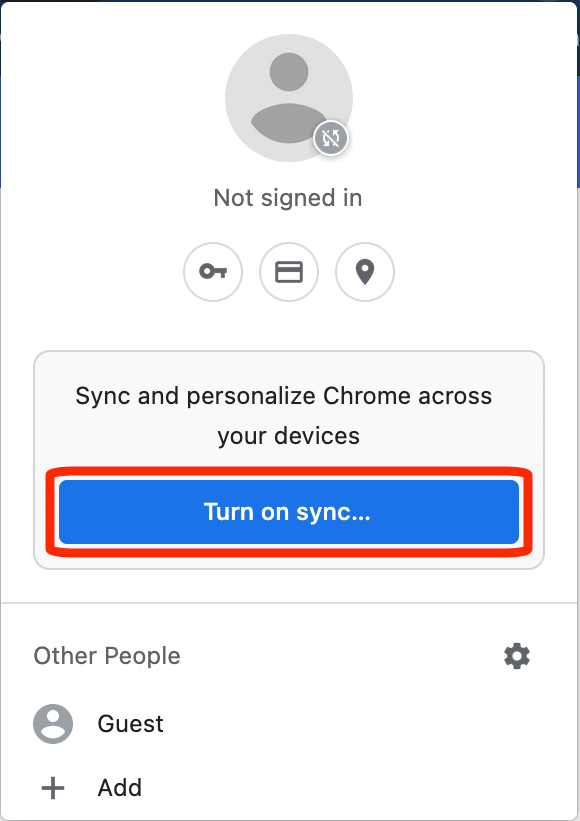
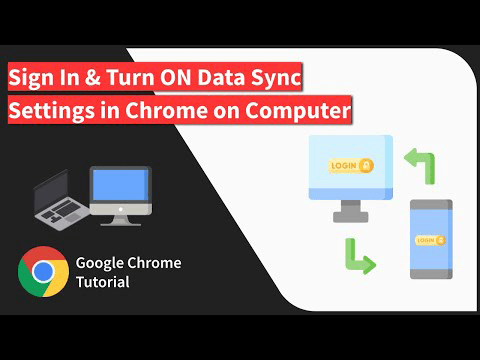
برای فعالسازی همگام سازی اطلاعات گوگل کروم در رایانه یا لپتاپ، کافی است مرورگر کروم را باز کرده و روی آیکون پروفایل در گوشه بالای سمت راست کلیک کنید. سپس با انتخاب گزینه ورود به کروم، مشخصات حساب کاربری گوگل خود را وارد کنید. پس از ورود پیغامی برای فعالسازی همگامسازی نمایش داده میشود که با انتخاب گزینه «فعالسازی»، فرآیند آغاز میشود. از این لحظه به بعد، تمام دادههای مرورگر از جمله بوکمارکها، تاریخچه، پسوردها و تنظیمات شخصیشده، در حساب گوگل شما ذخیره شده و بهطور خودکار بین تمام دستگاههای متصل همگام میشود. این روش باعث میشود هر تغییری که در نسخه دسکتاپ انجام دهید، بلافاصله در سایر دستگاههای شما نیز اعمال شود.
روش راهاندازی همگامسازی در اپلیکیشن موبایل کروم
برای استفاده از قابلیت همگام سازی اطلاعات کروم در تلفن همراه، ابتدا اپلیکیشن کروم را باز کنید و روی آیکون پروفایل یا سه نقطه منوی تنظیمات ضربه بزنید. در بخش «تنظیمات»، گزینه ورود به کروم را انتخاب کرده و با وارد کردن ایمیل و رمز عبور حساب گوگل خود، وارد شوید. پس از ورود، یک پیام برای فعالسازی همگامسازی ظاهر میشود که با تأیید آن، تمام دادههای مرورگر موبایل شما با فضای ابری گوگل هماهنگ میشود. از این لحظه هر بوکمارک، پسورد یا تاریخچهای که روی موبایل ایجاد شود، بهطور خودکار در نسخه دسکتاپ و سایر دستگاههای متصل نیز نمایش داده خواهد شد. این فرآیند تجربه مرور در موبایل و کامپیوتر را بهصورت یکپارچه و بدون وقفه فراهم میکند.

دوره آموزش Excel
قیمت اصلی ۹۹۰,۰۰۰ تومان بود.۴۹۵,۰۰۰ تومانقیمت فعلی ۴۹۵,۰۰۰ تومان است.
دوره آموزش office
قیمت اصلی ۱,۴۹۰,۰۰۰ تومان بود.۷۴۵,۰۰۰ تومانقیمت فعلی ۷۴۵,۰۰۰ تومان است.
دوره آموزش word
قیمت اصلی ۹۹۰,۰۰۰ تومان بود.۴۹۵,۰۰۰ تومانقیمت فعلی ۴۹۵,۰۰۰ تومان است.
دوره آموزش پاورپوینت
قیمت اصلی ۹۹۰,۰۰۰ تومان بود.۴۹۵,۰۰۰ تومانقیمت فعلی ۴۹۵,۰۰۰ تومان است.
دوره آموزش کار با اینترنت
قیمت اصلی ۳۹۰,۰۰۰ تومان بود.۱۹۵,۰۰۰ تومانقیمت فعلی ۱۹۵,۰۰۰ تومان است.

دوره جامع کامپیوتر
قیمت اصلی ۱,۹۸۰,۰۰۰ تومان بود.۹۹۰,۰۰۰ تومانقیمت فعلی ۹۹۰,۰۰۰ تومان است.
انتخاب دادههای مورد نظر برای همگامسازی
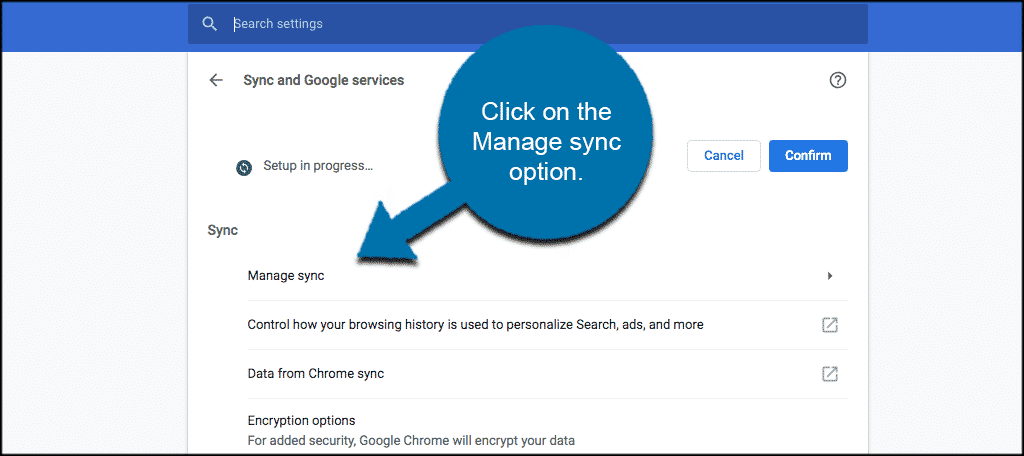
یکی از قابلیتهای مهم همگام سازی اطلاعات گوگل کروم این است که کاربر میتواند انتخاب کند کدام دادهها بین دستگاهها هماهنگ شوند. برای این کار کافی است به بخش تنظیمات کروم رفته و روی گزینه «همگامسازی و سرویسهای گوگل» کلیک کنید. در این قسمت لیستی از دادهها شامل بوکمارکها، تاریخچه مرور، پسوردها، افزونهها و تنظیمات مرورگر نمایش داده میشود.
کاربر میتواند همگامسازی همه موارد را فعال کرده یا تنها برخی از آنها را انتخاب کند. این انعطافپذیری به کاربران کمک میکند تا تنها دادههای ضروری را به اشتراک بگذارند و از انتقال اطلاعات غیرضروری جلوگیری کنند. چنین امکانی نهتنها باعث بهینهسازی فضای ذخیرهسازی میشود، بلکه به حفظ امنیت و حریم خصوصی نیز کمک میکند.
راهکارهای افزایش امنیت و حفظ حریم خصوصی
امنیت و حریم خصوصی از مهمترین دغدغههای کاربران هنگام استفاده از همگام سازی اطلاعات گوگل کروم است. گوگل برای حفاظت از دادههای کاربران از فناوری رمزنگاری پیشرفته استفاده کرده و اطلاعات را در مسیر انتقال و در سرورهای خود رمزگذاری میکند. با این حال کاربران میتوانند برای افزایش امنیت، گزینه رمزگذاری دادهها با یک کلید اختصاصی را فعال کنند تا حتی گوگل نیز نتواند محتوای آنها را مشاهده کند. همچنین توصیه میشود کاربران از یک رمز عبور قوی برای حساب گوگل خود استفاده کرده و تأیید هویت دو مرحلهای را فعال کنند. این اقدامات خطر دسترسی غیرمجاز را تا حد زیادی کاهش میدهد و اطمینان میبخشد که دادههای همگامسازیشده تنها برای مالک حساب در دسترس باشد.
بررسی خطاهای متداول در همگامسازی و راهحل آنها
گاهی کاربران هنگام استفاده از همگام سازی اطلاعات کروم با مشکلاتی مواجه میشوند که مانع هماهنگی صحیح دادهها بین دستگاهها میشود. یکی از رایجترین مشکلات قطع اتصال به حساب گوگل است که معمولاً با ورود مجدد به حساب کاربری برطرف میشود. مشکل دیگر محدودیت فضای ذخیرهسازی حساب گوگل است که میتواند باعث توقف فرآیند همگامسازی شود.
در این حالت پاکسازی دادههای غیرضروری یا ارتقای فضای ذخیرهسازی راهگشا خواهد بود. همچنین بهروزرسانی نکردن مرورگر کروم میتواند باعث بروز اختلال شود؛ بنابراین توصیه میشود همواره آخرین نسخه مرورگر را نصب کنید. در برخی موارد، فعالسازی مجدد قابلیت همگامسازی در بخش تنظیمات نیز میتواند مشکل را حل کند. رعایت این نکات ساده باعث میشود فرآیند همگامسازی بدون وقفه و با حداکثر کارایی ادامه پیدا کند.
نکات کاربردی برای استفاده بهتر از قابلیت همگامسازی
برای بهرهگیری حداکثری از همگام سازی اطلاعات گوگل کروم، رعایت چند نکته کلیدی میتواند تجربه کاربری را بهبود بخشد. نخست توصیه میشود کاربران بهصورت دورهای دادههای همگامسازیشده خود را بررسی و موارد غیرضروری را حذف کنند تا سرعت و کارایی سیستم حفظ شود. دوم استفاده از رمزگذاری اختصاصی برای دادهها امنیت را افزایش میدهد و مانع از دسترسی افراد غیرمجاز میشود.
سوم فعال نگه داشتن قابلیت بهروزرسانی خودکار مرورگر کروم تضمین میکند که آخرین بهبودهای امنیتی و عملکردی همیشه در دسترس باشد. همچنین برای افرادی که از چند حساب کاربری گوگل استفاده میکنند، توصیه میشود هر حساب را بهطور مجزا مدیریت کرده و دادهها را تفکیک کنند تا از تداخل اطلاعات جلوگیری شود. رعایت این نکات ساده میتواند کارایی همگامسازی را به شکل محسوسی ارتقا دهد.
سخن آخر
همگام سازی اطلاعات گوگل کروم ابزاری قدرتمند برای یکپارچهسازی تجربه کاربری در میان دستگاههای مختلف است. با فعالسازی این قابلیت تمامی بوکمارکها، تاریخچه مرور، رمزهای عبور و تنظیمات شخصیشده شما بدون نیاز به انتقال دستی، بهطور خودکار بین موبایل، تبلت و رایانه هماهنگ میشوند. این ویژگی نهتنها صرفهجویی در زمان و انرژی را به همراه دارد، بلکه دسترسی آسان و سریع به دادهها را در هر مکان و هر زمان ممکن میسازد. در کنار این مزایا رعایت اصول امنیتی و مدیریت هوشمندانه دادهها، تضمین میکند که اطلاعات شخصی شما در محیطی امن و محافظتشده باقی بماند.


