
آموزش کامل اوتلوک (Outlook): از تنظیم ایمیل تا مدیریت جلسات

آموزش کامل اوتلوک (Outlook): از تنظیم ایمیل تا مدیریت جلسات
صبح یک روز کاری را تصور کنید: کامپیوتر را روشن میکنید، با ۴۷ ایمیل خواندهنشده روبهرو میشوید. نمیدانید کدام مهم است، کدام اسپم. رئیستان برای ساعت ۱۰ جلسه گذاشته اما یادتان رفته. یک ایمیل از مشتری مهم را ۳ روز پیش دریافت کردهاید ولی در شلوغی صندوق ورودی گم شده. حالا تصور کنید ابزاری داشتید که خودش ایمیلها را مرتب میکرد، جلسات را یادآوری مینمود، و حتی پاسخهای اولیه را پیشنهاد میداد. این ابزار وجود دارد و اسمش Microsoft Outlook است.
بیشتر ما Outlook را فقط یک «برنامه ایمیل» میدانیم، اما در واقع یک دستیار شخصی تمامعیار است. در این آموزش اوتلوک برای کارمندان، قدمبهقدم یاد میگیرید چطور از این ابزار قدرتمند برای مدیریت ایمیل، زمان، وظایف و ارتباطات خود استفاده کنید—به زبان ساده و با مثالهای واقعی.
۱. تنظیم اولیه حساب ایمیل در Outlook (گامبهگام)
پیش از هر چیز، باید حساب ایمیل خود را به Outlook متصل کنید. چه از جیمیل استفاده کنید، چه ایمیل سازمانی، چه سرویسهای ایرانی.
مراحل تنظیم:
-
Outlook را باز کنید. اگر اولین بار است که اجرا میکنید، پنجره خوشآمدگویی ظاهر میشود. در غیر این صورت، از File > Info > Add Account اقدام کنید.
-
آدرس ایمیل خود را وارد کنید و Connect را بزنید.
-
برای سرویسهای رایج مانند Gmail، Outlook.com، و Yahoo، رمز عبور را وارد کرده و مراحل تأیید هویت را طی کنید. Outlook تنظیمات را بهطور خودکار تشخیص میدهد.
-
برای ایمیلهای سازمانی (Exchange) یا ایمیلهای ایرانی (مانند چاپار، ایرانهاست، و…)، ممکن است نیاز به تنظیمات دستی داشته باشید. گزینه Advanced options > Let me set up my account manually را انتخاب کنید. سپس:
-
Incoming mail server: مثلاً
mail.yourdomain.com(پورت ۹۹۳ برای IMAP یا ۹۹۵ برای POP) -
Outgoing mail server (SMTP): همان سرور (پورت ۵۸۷ یا ۴۶۵)
-
Encryption: SSL/TLS
-
این اطلاعات را از پشتیبانی سرویس ایمیل خود دریافت کنید.
-
جدول تنظیمات رایج:
| سرویس ایمیل | نوع حساب | سرور ورودی | پورت ورودی | سرور خروجی | پورت خروجی |
|---|---|---|---|---|---|
| Gmail | IMAP | imap.gmail.com | 993 | smtp.gmail.com | 587 |
| Yahoo | IMAP | imap.mail.yahoo.com | 993 | smtp.mail.yahoo.com | 587 |
| چاپار | IMAP/POP3 | mail.chmail.ir | 993 | mail.chmail.ir | 587 |
پس از تنظیم موفق، Outlook شروع به همگامسازی ایمیلها، مخاطبین و تقویم شما میکند. ممکن است بسته به حجم ایمیلها، چند دقیقه طول بکشد.
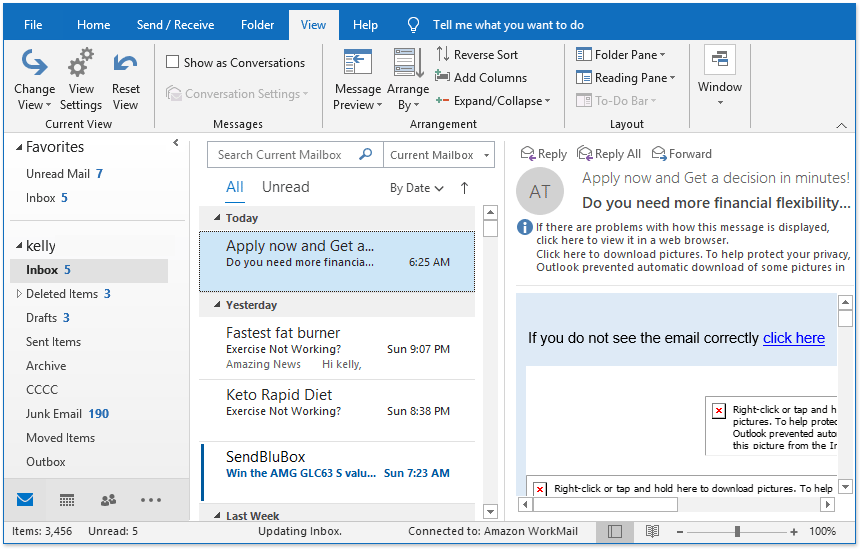
۲. آشنایی با محیط Outlook ۲۰۲۶: ایمیل، تقویم، مخاطبین، وظایف
Outlook از چهار بخش اصلی تشکیل شده که هر کدام در نوار عمودی سمت چپ (یا پایین در نسخه جدید) دیده میشوند:
| آیکون | بخش | کاربرد اصلی |
|---|---|---|
| پاکت نامه | مدیریت ایمیلها، ارسال و دریافت | |
| تقویم | Calendar | زمانبندی جلسات، قرارها، یادآوریها |
| آدمک | People | دفترچه تلفن، اطلاعات تماس، گروهها |
| تیک | To Do | لیست وظایف، کارهای روزانه، پیگیریها |
نکته کاربردی: میتوانید با کلیک راست روی هر بخش، آن را در یک پنجره جداگانه باز کنید تا همزمان ایمیل و تقویم را ببینید. همچنین در نسخه ۲۰۲۶، بخش My Day در گوشه تقویم، ترکیبی از وظایف و قرارهای امروز را نمایش میدهد.

دوره آموزش Excel

دوره آموزش office

دوره آموزش word

دوره آموزش پاورپوینت

دوره آموزش کار با اینترنت

دوره آموزش مبانی کار با ویندوز

دوره جامع کامپیوتر

۳. مدیریت حرفهای صندوق ورودی: Rules، Folders، Quick Steps
صندوق ورودی شلوغ بزرگترین قاتل بهرهوری است. سه ابزار برای رسیدن به Inbox Zero (صندوق خالی) وجود دارد:
ایجاد پوشهها (Folders)
-
روی Inbox کلیک راست کرده و New Folder را بزنید.
-
پوشههایی مثل «پروژهها»، «گزارشها»، «مدیر»، «شخصی» بسازید.
-
ایمیلها را با کشیدن و رها کردن (Drag & Drop) به پوشه مربوطه منتقل کنید.
قوانین خودکار (Rules)
فرض کنید هر ایمیلی که از طرف رئیستان (ali@company.com) میآید، باید به پوشه «مدیر» برود و با یک صدای خاص هشدار دهد. بهجای انجام دستی، یک قانون بسازید:
-
روی یک ایمیل از فرستنده مورد نظر کلیک راست کرده و Rules > Create Rule را بزنید.
-
شرایط را انتخاب کنید: «From Ali» و سپس «Move the item to folder» و پوشه «مدیر» را انتخاب کنید.
-
برای قوانین پیشرفتهتر (مثلاً شامل کلمات خاص در موضوع)، گزینه Advanced Options را بزنید و شرطها را تنظیم کنید.
مراحل سریع (Quick Steps)
برای کارهای تکراری مانند «پاسخ دادن و بایگانی کردن» یا «ارسال به مدیر و علامتگذاری بهعنوان انجامشده»، از Quick Steps استفاده کنید. در سربرگ Home، بخش Quick Steps را ببینید. میتوانید مراحل آماده را ویرایش یا مراحل جدید بسازید. مثلاً یک Quick Step بسازید که ایمیل را به پوشه «بایگانی» منتقل کرده و آن را بهعنوان خواندهشده علامت بزند—همه با یک کلیک.
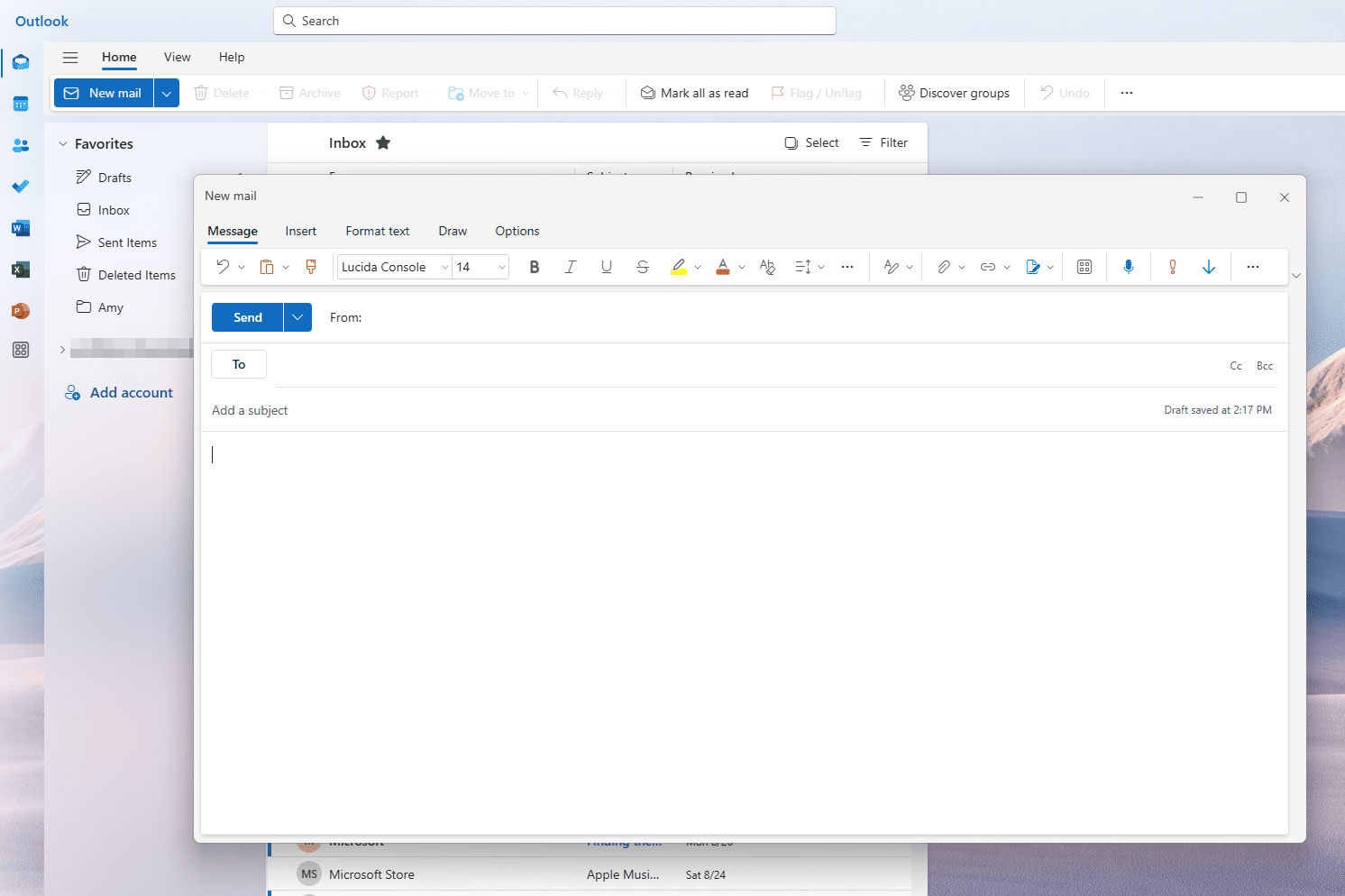
۴. تقویم و زمانبندی: تنظیم جلسات، دعوتنامهها و یادآورها
تقویم Outlook قلب مدیریت زمان است. برای یک کارمند، استفاده حرفهای از تقویم یعنی عدم تداخل جلسات و اطلاعرسانی به همکاران.
ایجاد یک قرار یا جلسه:
-
به بخش Calendar بروید.
-
روی زمان مورد نظر کلیک کنید (یا دابل کلیک برای باز شدن سریع).
-
عنوان جلسه، مکان (یا لینک جلسه آنلاین Teams/Zoom)، و زمان شروع/پایان را وارد کنید.
-
اگر نیاز به دعوت دیگران دارید، روی Invite Attendees کلیک کنید و ایمیل افراد را وارد نمایید. یک ایمیل دعوتنامه برایشان ارسال میشود و پاسخشان (Accept/Tentative/Decline) را در تقویم خود میبینید.
-
برای جلسات تکرارشونده (مثلاً جلسه هفتگی تیم)، دکمه Recurrence را بزنید و الگوی تکرار را تنظیم کنید.
نمایش وضعیت (Free/Busy):
اگر از حساب Exchange یا Microsoft ۳۶۵ استفاده میکنید، همکاران میتوانند زمانهای آزاد و مشغول شما را ببینند. میتوانید از منوی File > Options > Calendar تنظیم کنید چه اطلاعاتی از تقویم شما قابل مشاهده باشد.
اضافه کردن تقویم شمسی (نیاز کاربران ایرانی):
متأسفانه Outlook بهطور پیشفرض تقویم هجری شمسی ندارد. اما میتوانید با روشهای زیر کار را تسهیل کنید:
-
استفاده از تقویم شمسی ویندوز: اگر ویندوز ۱۱ شما Region را روی Iran و Calendar را روی Persian تنظیم کرده باشد، در نوار وظیفه تاریخ شمسی نمایش داده میشود. این تقویم به Outlook متصل نیست، اما میتوانید تاریخ شمسی را بهصورت دستی در عنوان جلسه بنویسید.
-
افزونههای شخص ثالث: برخی افزونههای رایگان مانند Persian Calendar for Outlook (با جستجو در Microsoft AppSource) تقویم شمسی را به Outlook اضافه میکنند.
۵. مدیریت مخاطبین و گروهها
بخش People دفترچه تلفن دیجیتال شماست. هر مخاطب میتواند شامل چندین شماره، ایمیل، آدرس، عنوان شغلی، و حتی یادداشت باشد.
ایجاد مخاطب جدید:
-
در بخش People، روی New Contact کلیک کنید.
-
اطلاعات را پر کنید (Name, Email, Phone, Company).
-
میتوانید فیلدهای سفارشی اضافه کنید.
ایجاد گروه مخاطبین (Contact Group):
برای ارسال ایمیل گروهی به تیم پروژه:
-
در People، روی New Contact Group کلیک کنید.
-
نام گروه را بگذارید (مثلاً «تیم بازاریابی»).
-
روی Add Members کلیک کرده و افراد را از دفترچه تلفن یا آدرسهای خارجی اضافه کنید.
-
حالا هر وقت در بخش Mail، در فیلد To نام گروه را تایپ کنید، ایمیل به همه اعضا ارسال میشود.
۶. وظایف (Tasks) و To-Do: تبدیل ایمیل به اقدام
بسیاری از ایمیلها نیاز به اقدام دارند. بهجای اینکه ایمیل را در صندوق ورودی نگه دارید تا «یادتان بماند»، آن را به وظیفه تبدیل کنید.
-
روی ایمیل کلیک راست کرده یا در پنجره ایمیل، از نوار بالای آن (در Reading Pane)، روی آیکون Flag کلیک کنید.
-
میتوانید تاریخ سررسید (Due Date) برای آن تعیین کنید: Today, Tomorrow, This Week, یا Custom.
-
ایمیل فِلگشده بهطور خودکار در بخش To Do (آیکون تیک) و در لیست «Flagged Emails» ظاهر میشود.
مدیریت وظایف در To Do:
-
میتوانید وظایف جدید مستقل از ایمیل بسازید: New Task.
-
لیستهای سفارشی بسازید: «پروژه X»، «شخصی»، «پیگیری مشتریان».
-
وظایف را با Drag & Drop اولویتبندی کنید.
-
در نسخه ۲۰۲۶، To Do با Microsoft Planner و Teams یکپارچه شده است.
۷. امضای حرفهای و قالببندی ایمیلهای رسمی
ایمیل اداری بدون امضای حرفهای ناقص است. امضا باید شامل اطلاعات زیر باشد:
-
نام کامل و عنوان شغلی
-
نام شرکت یا سازمان
-
شماره تماس مستقیم
-
لینکدین (اختیاری)
-
یک شعار یا نقلقول کوتاه (اختیاری، اما نه اجباری)
مراحل ساخت امضا:
-
به File > Options > Mail > Signatures بروید.
-
New را بزنید و یک نام برای امضا انتخاب کنید.
-
در کادر Edit، امضای خود را تایپ کنید. از فونت ساده (مثل Calibri 11pt) استفاده کنید. میتوانید یک لوگوی کوچک (تصویر شرکت) هم اضافه کنید.
-
در سمت راست، تعیین کنید این امضا بهطور خودکار برای New messages و Replies/forwards اضافه شود.
نکته: از پسزمینه رنگی و فونتهای فانتزی بپرهیزید. برخی گیرندگان ایمیلها را به صورت Plain Text میبینند.
۸. هوش مصنوعی در Outlook: معرفی Copilot (جدید ۲۰۲۶)
Microsoft Copilot اکنون بهطور کامل در Outlook ۲۰۲۶ ادغام شده است (برای کاربران Microsoft ۳۶۵ Copilot). این ابزار میتواند بهرهوری شما را متحول کند:
-
خلاصهسازی ایمیلهای طولانی: یک ایمیل ۱۰ پاراگرافی از مدیر دریافت کردهاید؟ Copilot میتواند در یک کادر، خلاصه نکات کلیدی و اقدامات لازم را نمایش دهد.
-
پیشنویس ایمیل با دستور شما: میتوانید بگویید: «یک پاسخ رسمی به این ایمیل بنویس و بگو که گزارش تا چهارشنبه آماده میشود.» Copilot پیشنویس را آماده میکند و شما ویرایش نهایی را انجام میدهید.
-
برنامهریزی جلسه: به Copilot بگویید: «با علی و مریم برای هفته آینده یک جلسه ۳۰ دقیقهای تنظیم کن تا در مورد بودجه صحبت کنیم.» Copilot زمانهای خالی مشترک را پیدا کرده و دعوتنامه را با دستور کار آماده میکند.
-
Coaching by Copilot: قبل از ارسال، Copilot میتواند لحن و وضوح ایمیل شما را بررسی کرده و پیشنهاد بهبود دهد (مثلاً «این جمله ممکن است کمی منفی به نظر برسد—آیا میخواهید آن را تعدیل کنید؟»).
این قابلیتها نیاز به اشتراک جداگانه دارند، اما حتی نسخه پایه نیز ویژگیهای یادگیری ماشینی برای پیشنهاد پاسخهای کوتاه (Suggested Replies) دارد.
۹. تنظیمات خاص کاربران ایرانی: تاریخ شمسی، فونت فارسی و ایمیلهای داخلی
کاربران ایرانی با چالشهای خاصی در Outlook روبهرو هستند:
تاریخ شمسی:
-
اگرچه Outlook بهطور پیشفرض از تقویم شمسی پشتیبانی نمیکند، اما میتوانید در File > Options > Calendar گزینه Enable alternate calendar را فعال کرده و «Persian» را انتخاب کنید. این یک تاریخ شمسی کنار تاریخ میلادی در تقویم نشان میدهد (در نسخههای جدید).
-
برای فیلد تاریخ در ایمیلها، میتوانید از فرمت دستی تاریخ شمسی در متن استفاده کنید.
فونت فارسی:
-
برای اینکه ایمیلهای فارسی شما به هم نریزد، فونت پیام را روی Iran Sans یا B Nazanin تنظیم کنید (File > Options > Mail > Stationery and Fonts). همچنین گزینه International Options را چک کنید که Encoding روی Unicode (UTF-۸) باشد.
ایمیلهای داخلی (چاپار و غیره):
-
برای چاپار، ممکن است احراز هویت دو مرحلهای داشته باشد. از قسمت Advanced Settings گزینههای امنیتی را بررسی کنید.
-
همچنین برخی سرویسها نیاز به استفاده از App Password دارند (مانند یاهو). پس از فعالسازی تأیید دو مرحلهای، یک رمز مخصوص برنامه تولید کنید و در Outlook وارد کنید.
۱۰. نکات امنیتی و فیشینگ
Outlook دروازه ورود به اطلاعات سازمانی است، بنابراین امنیت آن بسیار حیاتی است:
-
هیچگاه روی لینکهای مشکوک کلیک نکنید. Outlook اغلب ایمیلهای فیشینگ را به پوشه Junk منتقل میکند. اگر ایمیلی با عنوان «حساب شما مسدود شده» از یک منبع ناشناس دریافت کردید، روی لینک کلیک نکنید.
-
از Preview Pane برای اسکن ایمیل استفاده کنید. بدون باز کردن کامل ایمیل، محتوای آن را ببینید.
-
گزارش ایمیل جعلی: اگر ایمیل فیشینگ از پوشه Junk عبور کرد، روی آن کلیک راست کرده و Report > Report Phishing را بزنید (در نسخههای سازمانی).
-
فعالسازی MFA (احراز هویت چندعاملی): برای حسابهای کاری، حتماً تأیید دو مرحلهای را فعال کنید.
-
رمزگذاری ایمیلهای حساس: در سربرگ Options، دکمه Encrypt را بزنید تا محتوای ایمیل رمزنگاری شود و فقط گیرنده مشخص بتواند بخواند (نیاز به تنظیمات سازمانی دارد).
۱۱. ۵ مشکل رایج و راهحل آنها
| مشکل | راهحل |
|---|---|
| Outlook ایمیل دریافت نمیکند | ۱. اتصال اینترنت را بررسی کنید. ۲. در تب Send/Receive، روی Update Folder کلیک کنید. ۳. به File > Account Settings رفته، حساب را انتخاب و Repair کنید. |
| ایمیلهای فارسی به هم ریخته یا کدگذاری عجیب | به File > Options > Advanced > International options بروید و Encoding پیشفرض را روی Unicode (UTF-8) تنظیم کنید. |
| تقویم جلسات را نشان نمیدهد | مطمئن شوید Calendar در نوار سمت چپ تیک خورده است. اگر باز هم نیست، روی Calendar کلیک راست کرده و Open Calendar > From Address Book را چک کنید. |
| فضای صندوق پستی پر شده | از File > Tools > Mailbox Cleanup استفاده کنید. ایمیلهای قدیمی را Archive کنید یا attachmentهای بزرگ را حذف کنید (View > Add-ins > Search by size). |
| Outlook کُند کار میکند | ۱. تعداد پوشهها و ایمیلها را کاهش دهید. ۲. Cached Exchange Mode را در Account Settings تنظیم کنید (مثلاً فقط ۱۲ ماه ایمیل را نگه دارید). ۳. Add-inهای غیرضروری را غیرفعال کنید (File > Options > Add-ins). |
سوالات متداول (FAQ)
۱. آیا میتوانم چند حساب ایمیل را همزمان در Outlook داشته باشم؟
بله. به File > Add Account بروید و حسابهای مختلف (جیمیل شخصی، ایمیل کاری، ایمیل دانشگاه) را اضافه کنید. هر حساب صندوق ورودی جداگانه خواهد داشت و میتوانید آنها را در یک Inbox واحد (Unified Inbox) ادغام کنید.
۲. تفاوت POP و IMAP چیست؟
-
POP: ایمیلها را از سرور دانلود کرده و معمولاً از سرور حذف میکند. فقط روی یک دستگاه قابلدسترسی است.
-
IMAP: ایمیلها روی سرور باقی میمانند و همه دستگاهها همگام میشوند. امروزه IMAP توصیه میشود.
۳. چطور از ایمیلهایم نسخه پشتیبان تهیه کنم؟
از File > Open & Export > Import/Export میتوانید یک فایل PST از تمام دادهها (ایمیل، تقویم، مخاطبین) خروجی بگیرید و در جای امن ذخیره کنید.
۴. آیا اوتلوک نسخه رایگان دارد؟
بله، Outlook for Windows/Mac بهصورت رایگان برای استفاده شخصی در دسترس است (با محدودیتهایی نسبت به نسخه Microsoft ۳۶۵). همچنین نسخه تحت وب (Outlook.com) رایگان است.
۵. چگونه میتوانم در اوتلوک تاریخ شمسی را ببینم؟
در بخش Calendar، میتوانید یک تقویم جایگزین (Alternate Calendar) با تقویم هجری شمسی اضافه کنید (File > Options > Calendar). همچنین میتوانید از افزونههای جانبی استفاده کنید.
جمعبندی و مسیر حرفهای شدن
شما اکنون با یک آموزش اوتلوک برای کارمندان آشنا شدید که فراتر از ارسال و دریافت ایمیل است. Outlook یک مرکز فرماندهی برای زندگی کاری شماست: ایمیلها را مدیریت میکند، زمانتان را سازمان میدهد، وظایفتان را پیگیری میکند و با کمک هوش مصنوعی، بهرهوری شما را دوچندان مینماید.
یادگیری عمیق این ابزار—در کنار نرمافزارهای دیگری مانند Excel، Word، و PowerPoint—شما را به یک کارمند حرفهای و غیرقابلجایگزین تبدیل میکند. اگر میخواهید این مهارتها را به صورت ساختاریافته و با پروژههای واقعی یاد بگیرید، دورههای آموزشی تخصصی که از سطح مقدماتی تا پیشرفته را پوشش میدهند، بهترین مسیر برای سرمایهگذاری روی آینده شغلی شماست.
همین امروز سازماندهی صندوق ورودی خود را شروع کنید—یک پوشه بسازید، یک Rule تنظیم کنید، و طعم بهرهوری واقعی را بچشید.
منابع و مراجع
-
Microsoft Learn – Outlook documentation (2026)
-
Microsoft Support – Set up email in Outlook
-
How-To Geek – Outlook tips and tricks
-
Microsoft Tech Community – Copilot in Outlook updates
-
PCMag – Microsoft Outlook Review
-
وبسایتهای فارسی آموزش آفیس (فرادرس، زومیت)


