
آموزش قالببندی پایاننامه در ورد: از فهرست خودکار تا شمارهگذاری صفحات

آموزش قالببندی پایاننامه در ورد: از فهرست خودکار تا شمارهگذاری صفحات
تصور کنید پایاننامهتان را نوشتهاید، تمام دادهها را جمع کردهاید و حالا فقط «فقط ظاهرش مانده». فکر میکنید در چند ساعت تمام میشود. اما وقتی شروع میکنید، با کابوسی به نام قالببندی روبهرو میشوید: شماره صفحات جابهجا میشوند، فهرست مطالب آپدیت نمیشود، فونتها به هم میریزد و استاد راهنما با دیدن فایل، فقط یک جمله میگوید: «این را درست کن».
قالببندی پایاننامه در ورد مهارتی است که میتواند ساعتها وقت شما را ذخیره کند و ظاهر کارتان را از یک متن ساده به یک سند دانشگاهی حرفهای تبدیل کند. در این راهنما، از تنظیمات ابتدایی صفحه تا فهرست خودکار و شمارهگذاری صفحات با Section Break را قدمبهقدم یاد میگیرید. فرقی نمیکند پایاننامهتان در چه رشتهای است؛ این آموزش برای همه دانشجویان و حتی کارمندانی که گزارشهای بلند تهیه میکنند، مفید است.
۱. تنظیمات اولیه صفحه: حاشیهها، فونت و پاراگراف
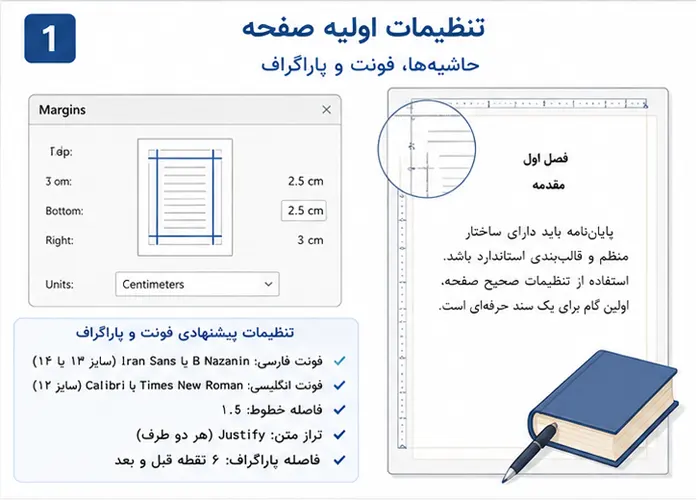
قبل از هر چیز، باید بستر کار را آماده کنید. بیشتر دانشگاههای ایران شیوهنامه مشخصی دارند که در آن اندازه حاشیهها، فونت، و فاصله خطوط تعیین شده است. اگر شیوهنامه دارید، دقیقاً همان را اعمال کنید. در غیر این صورت، تنظیمات پیشنهادی زیر رایجترین حالت است.
تنظیم حاشیهها (Margins):
-
به تب Layout بروید.
-
روی Margins کلیک کنید و Custom Margins را انتخاب کنید.
-
مقادیر پیشنهادی برای پایاننامه:
-
بالا (Top): ۳ سانتیمتر
-
پایین (Bottom): ۲.۵ سانتیمتر
-
راست (Right): ۳ سانتیمتر (برای فارسی)
-
چپ (Left): ۲.۵ سانتیمتر
-
-
در برخی دانشگاهها حاشیه از سمت صحافی (راست در فارسی) بیشتر است.
تنظیم فونت و پاراگراف:
-
فونت متن فارسی: B Nazanin یا Iran Sans با سایز ۱۳ یا ۱۴
-
فونت متن انگلیسی: Times New Roman یا Calibri با سایز ۱۲
-
فاصله خطوط (Line Spacing): از تب Home > Line and Paragraph Spacing > ۱.۵
-
تراز متن: Justify (هر دو طرف) برای متنهای فارسی
-
فاصله پاراگراف: معمولاً ۶ نقطه قبل و بعد (از تب Layout > Spacing Before/After)
نکته مهم: این تنظیمات را قبل از شروع تایپ اعمال کنید. اگر متن را اول نوشته و بعد تنظیم کنید، ممکن است برخی قسمتها به هم بریزد.
۲. استفاده از استایلها (Styles) برای عناوین و متن
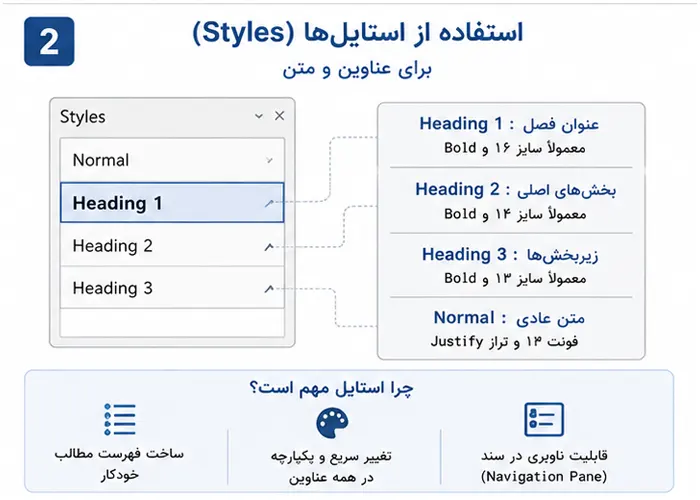
استایلها (Styles) پایه اصلی قالببندی حرفهای و فهرست خودکار هستند. بهجای اینکه بهصورت دستی عنوانها را بزرگ و Bold کنید، از استایلهای Heading استفاده کنید.
چرا استایل؟
-
وقتی عنوانی را Heading ۱ میکنید، ورد آن را بهعنوان یک سطح عنوان میشناسد و میتواند فهرست مطالب بسازد.
-
تغییر استایل، همه عنوانهای همسطح را یکجا تغییر میدهد.
-
ساختار سند شما برای ناوبری (Navigation Pane) قابل استفاده میشود.
مراحل اعمال استایل:
-
متن عنوان را انتخاب کنید.
-
از تب Home در گالری Styles، روی Heading 1 (برای عنوان فصل)، Heading 2 (برای بخشهای اصلی)، Heading 3 (برای زیربخشها) کلیک کنید.
-
برای متن عادی، از استایل Normal استفاده کنید.
سفارشیسازی استایلها برای پایاننامه فارسی:
-
روی استایل مورد نظر کلیک راست کرده و Modify را بزنید.
-
فونت فارسی (B Nazanin یا Iran Sans)، سایز، رنگ و Bold را تنظیم کنید.
-
برای Heading ۱ معمولاً سایز ۱۶ و Bold، Heading ۲ سایز ۱۴ و Bold، Heading ۳ سایز ۱۳ و Bold.
-
برای متن Normal فونت ۱۳ و تراز Justify.
نکته: اگر میخواهید عنوانهای فارسی و انگلیسی متفاوت باشند، میتوانید استایلهای جداگانه با نامهای دلخواه بسازید.
۳. ساخت فهرست خودکار مطالب
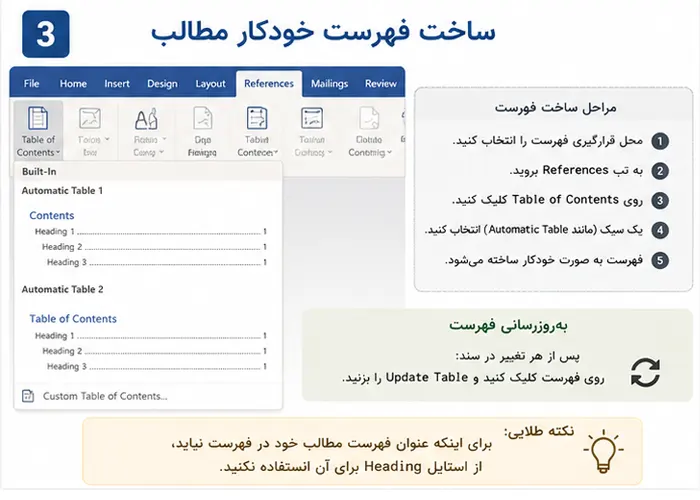
فهرست خودکار از استایلهای Heading استفاده میکند. اگر استایلها را درست اعمال کرده باشید، فهرست در چند ثانیه ساخته میشود.
مراحل:
-
نشانگر موس را در ابتدای سند (جایی که میخواهید فهرست قرار بگیرد) بگذارید.
-
به تب References بروید.
-
روی Table of Contents کلیک کنید.
-
یک سبک از منوی بازشده انتخاب کنید (مثلاً Automatic Table 1).
-
فهرست ساخته میشود.
بهروزرسانی فهرست:
-
پس از هر تغییر در سند، روی فهرست کلیک کنید.
-
دکمه Update Table ظاهر میشود. یا از تب References روی Update Table کلیک کنید.
-
گزینه «Update page numbers only» را برای بهروزرسانی فقط شماره صفحات و «Update entire table» را برای اعمال تغییرات در عناوین انتخاب کنید.
سفارشیسازی فهرست:
-
برای تغییر شکل فهرست، از References > Table of Contents > Custom Table of Contents استفاده کنید.
-
میتوانید تعداد سطح عناوین (مثلاً ۳ سطح) و قالببندی را تنظیم کنید.
نکته طلایی: برای اینکه عنوان خود فهرست مطالب وارد فهرست نشود، آن را با استایل Heading نگذارید. فقط متن ساده با Bold و سایز مناسب بنویسید.
۴. شمارهگذاری صفحات با Section Break
شمارهگذاری صفحات در پایاننامه معمولاً متفاوت است:
-
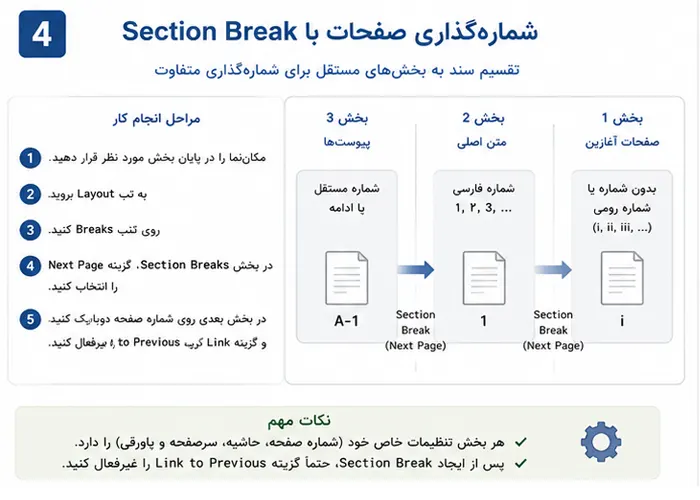
صفحات آغازین (بسم الله، تقدیم، سپاسگزاری، چکیده) بدون شماره یا شماره ابجد/رومی
-
متن اصلی با شماره فارسی از ۱ شروع میشود
-
پیوستها با شماره مستقل یا ادامه
برای این کار، باید از Section Break استفاده کنید. Section Break سند را به بخشهای مستقل تقسیم میکند که هر کدام میتوانند تنظیمات مخصوص خود را داشته باشند.
مراحل کلی:
-
مکاننما را در پایان بخش اول (مثلاً آخر سپاسگزاری) قرار دهید.
-
به تب Layout بروید.
-
روی Breaks کلیک کنید.
-
در بخش Section Breaks، گزینه Next Page را انتخاب کنید. این کار یک بخش جدید را از صفحه بعد شروع میکند.
-
همین کار را در ابتدای بخشهای بعدی (مثلاً بعد از متن اصلی برای پیوستها) تکرار کنید.
فعالسازی شماره صفحه متفاوت در هر بخش:
-
به ابتدای بخش دوم بروید.
-
دابل کلیک روی پاورقی (Footer) آن بخش.
-
در تب Header & Footer که ظاهر میشود، دکمه Link to Previous را غیرفعال کنید (یک ضربه بزنید تا آبی نشود). این کار ارتباط پاورقی این بخش را از بخش قبلی قطع میکند.
-
سپس از تب Insert > Page Number نوع شماره را انتخاب کنید (مثلاً Bottom of Page > Plain Number ۲).
-
اگر میخواهید شماره از عدد خاصی شروع شود، از Page Number > Format Page Numbers استفاده کنید و در قسمت Start at عدد ۱ را وارد کنید.
نکته بسیار مهم: اگر Link to Previous فعال باشد، هر تغییری در پاورقی این بخش، بخش قبلی را هم تحت تأثیر قرار میدهد. همیشه قبل از تغییر شماره، آن را غیرفعال کنید.
۵. تفاوت شمارهگذاری در بخشهای آغازین، متن و پیوستها
بخش آغازین (صفحات غیرشمارهدار)
-
معمولاً این صفحات بدون شماره یا با شماره حروفی (الف، ب، ج) هستند.
-
بهترین روش: اگر نمیخواهید شماره بگذارید، در پاورقی همان بخش، شماره صفحه را حذف کنید (Link to Previous را غیرفعال کنید و شماره را پاک کنید).
-
اگر میخواهید شماره حروفی بگذارید، پس از فعال کردن Page Number، از Format Page Numbers گزینه Number format را روی «i, ii, iii» یا «الف، ب، ج» تنظیم کنید (بسته به زبان).
متن اصلی
-
از Section Break بعد از بخش آغازین استفاده کنید.
-
Link to Previous را غیرفعال کنید.
-
شماره صفحه را با Start at: 1 آغاز کنید.
-
فرمت اعداد را فارسی یا انگلیسی تنظیم کنید (در Format Page Numbers).
پیوستها
-
اگر پیوستها ادامه شماره متن اصلی باشند، Link to Previous را فعال نگه دارید و هیچ کاری نکنید.
-
اگر شماره مستقل میخواهید، دوباره Section Break بزنید، Link to Previous را قطع کنید، و Start at را روی ۱ بگذارید.

دوره آموزش Excel

دوره آموزش office

دوره آموزش word

دوره آموزش پاورپوینت

دوره آموزش کار با اینترنت


دوره جامع کامپیوتر

۶. سرصفحه و پاورقی: درج شماره صفحه و عنوان فصل
علاوه بر شماره صفحه، معمولاً در سرصفحه (Header) عنوان فصل یا نام دانشگاه و در پاورقی شماره صفحه قرار میگیرد.
درج عنوان فصل در سرصفحه:
-
روی Header دابل کلیک کنید.
-
از تب Insert > Quick Parts > Field بروید.
-
از لیست Field names گزینه StyleRef را انتخاب کنید.
-
در سمت راست، نام استایل عنوان فصل (مثلاً Heading ۱) را انتخاب کنید.
-
OK کنید. حالا سرصفحه بهطور خودکار عنوان فصل جاری را نمایش میدهد. اگر فصل عوض شود، آپدیت میشود.
درج شماره صفحه در پاورقی:
-
دابل کلیک روی پاورقی.
-
از تب Insert > Page Number > Bottom of Page را انتخاب کنید.
-
فرمت و شروع شماره را تنظیم کنید.
نکته فارسی: اگر متن شما راستبهچپ است، شماره صفحه را میتوانید در سمت چپ یا راست پاورقی قرار دهید. با استفاده از Tab میتوانید شماره را در وسط یا طرف دلخواه جابهجا کنید.
۷. مدیریت تصاویر، جدولها و عنوانبندی آنها
تصاویر و جدولها در پایاننامه باید عنواندار و شمارهگذاری شوند.
افزودن عنوان (Caption):
-
روی تصویر یا جدول کلیک کنید.
-
به تب References بروید.
-
روی Insert Caption کلیک کنید.
-
در پنجره بازشده، از لیست Label گزینه Figure یا Table را انتخاب کنید.
-
متن عنوان را وارد کنید.
فهرست خودکار تصاویر و جدولها:
-
برای ساخت فهرست تصاویر، از References > Insert Table of Figures استفاده کنید.
-
برای جدولها نیز مشابه عمل کنید.
نکته ارجاعدهی: اگر در متن میخواهید به یک تصویر یا جدول اشاره کنید (مثلاً «شکل ۲-۳ را ببینید»)، از References > Cross-reference استفاده کنید. نوع Reference type را Figure یا Table انتخاب کنید. با این کار، شماره بهصورت خودکار آپدیت میشود.
۸. پانوشت و ارجاعدهی (References)
برای ارجاع به منابع، از قابلیت Citations & Bibliography در ورد استفاده کنید.
افزودن منبع:
-
در تب References روی Manage Sources کلیک کنید.
-
New را بزنید و اطلاعات منبع (نوع منبع، نویسنده، عنوان، سال) را وارد کنید.
-
منبع ذخیره میشود.
درج ارجاع در متن:
-
مکاننما را در جایی که باید ارجاع بیاید بگذارید.
-
از References > Insert Citation منبع را انتخاب کنید.
-
ورد ارجاع را بهصورت استاندارد (مثلاً APA) وارد میکند.
ساخت فهرست منابع:
-
در انتهای پایاننامه، روی Bibliography کلیک کنید و References یا Works Cited را انتخاب کنید.
-
فهرست منابع بهصورت خودکار بر اساس منابع واردشده ساخته میشود.
پانوشت (Footnote):
-
مکاننما را بعد از کلمه مورد نظر بگذارید.
-
به References > Insert Footnote بروید.
-
متن پانوشت را در پایین صفحه بنویسید.
۹. تنظیم فونت فارسی و چیدمان راستبهچپ
فونت فارسی
-
در منوی File > Options > Language، زبان فارسی را اضافه کنید.
-
برای تغییر فونت پیشفرض، در تب Home روی فلش کوچک کنار Font کلیک کنید.
-
فونت Latin را Times New Roman و فونت Complex Script را B Nazanin یا Iran Sans تنظیم کنید.
راستبهچپ
-
برای پاراگرافهای فارسی، در تب Home روی دکمه Right-to-Left Text Direction کلیک کنید (آیکون با فلش چپ به راست).
-
برای اسناد دوزبانه، میتوانید هر پاراگراف را جداگانه تنظیم کنید.
صفحهبندی راستبهچپ
-
اگر میخواهید کل سند راستبهچپ باشد، از تب Layout > Margins > Custom Margins رفته و در بخش Page orientation گزینه جهت را مشخص کنید. اما معمولاً برای پایاننامههای فارسی، تنظیمات راستبهچپ در سطح پاراگراف کافی است.
۱۰. خروجی PDF و حفظ قالببندی
وقتی همه چیز آماده شد، باید فایل نهایی را به PDF تبدیل کنید تا در هر دستگاهی یکسان نمایش داده شود.
مراحل:
-
از منوی File > Save As را بزنید.
-
از لیست فرمت، PDF را انتخاب کنید.
-
قبل از ذخیره، روی Options کلیک کنید و مطمئن شوید گزینه Document structure tags for accessibility فعال است.
-
ذخیره کنید.
نکته: اگر فونتها در PDF به هم ریخت، مطمئن شوید فونتها روی سیستم شما نصب است. در غیر این صورت، فونتها را روی سیستم مقصد هم نصب کنید یا فایل را با قابلیت Embed Fonts ذخیره کنید (در برخی نسخهها).
۱۱. اشتباهات رایج و راهحل آنها
| اشتباه | پیامد | راهحل |
|---|---|---|
| استفاده از Space یا Enter برای تراز کردن | به هم ریختن صفحه | استفاده از Tab Stop و استایلها |
| دستی شمارهگذاری صفحات | جابهجایی شمارهها پس از ویرایش | استفاده از Page Number خودکار |
| فراموش کردن Section Break | تغییر شماره در کل سند | استفاده از Section Break در ابتدای بخشها |
| فعال بودن Link to Previous | تغییر ناخواسته پاورقی بخش قبلی | غیرفعال کردن قبل از تغییر |
| تایپ عنوان با استایل Normal | عدم نمایش در فهرست خودکار | استفاده از استایلهای Heading |
| ناسازگاری فونت فارسی | به هم ریختن متن در سیستم دیگر | استفاده از فونتهای استاندارد و Embed Fonts |
سوالات متداول (FAQ)
۱. چطور شماره صفحه را از صفحه ۲ شروع کنیم؟
اگر صفحه اول (مثلاً جلد) نباید شماره داشته باشد، دو راه دارید: از گزینه Different First Page در Header & Footer استفاده کنید، یا سند را با Section Break جدا کنید و شماره را از ۲ شروع کنید.
۲. فهرست خودکار آپدیت نمیشود چه کنم؟
روی فهرست کلیک کنید و Update Table را بزنید. اگر عنوان جدیدی اضافه کردهاید، گزینه Update entire table را انتخاب کنید.
۳. چرا شماره صفحات در بخشهای مختلف یکسان میشود؟
بهدلیل فعال بودن Link to Previous. در پاورقی هر بخش، دکمه Link to Previous را غیرفعال کنید.
۴. آیا میتوانم فونتهای فارسی را در PDF جاسازی کنم؟
بله، در هنگام ذخیره PDF، روی Options کلیک کنید و گزینه Embed fonts را فعال کنید (اگر در دسترس است). اما بهترین کار استفاده از فونتهای استاندارد و تست روی سیستم مقصد است.
۵. چگونه بخشهای آغازین را بدون شماره بگذارم؟
با Section Break بخش آغازین را از متن اصلی جدا کنید. در پاورقی بخش آغازین، Link to Previous را غیرفعال کنید و شماره صفحه را حذف کنید.
۶. استایل Heading در فارسی عنوان را انگلیسی میکند؟
خیر، استایل فقط قالببندی را تعیین میکند. عنوان فارسی شما با همان فونت و جهت نمایش داده میشود. میتوانید استایل را سفارشی کنید.
جمعبندی و مسیر یادگیری حرفهای
شما اکنون با آموزش کامل قالببندی پایاننامه در ورد، از تنظیمات اولیه تا فهرست خودکار و شمارهگذاری صفحات با Section Break آشنا شدهاید. این مهارت نه تنها برای دانشجویان، بلکه برای هر کسی که با اسناد طولانی سروکار دارد (کارمندان دفتری، گزارشنویسان و مدیران) ضروری است. با چند ساعت تمرین، میتوانید اسنادی حرفهای و منطبق بر استانداردهای دانشگاهی و سازمانی تهیه کنید.
اما قالببندی پایاننامه تنها یکی از دهها مهارت کاربردی در Word است. تسلط کامل بر Word، Excel، PowerPoint و سایر ابزارهای Microsoft Office میتواند مسیر شغلی شما را هموار کند. اگر به دنبال یادگیری عمیقتر و کسب تواناییهای پیشرفتهتر هستید، دورههای آموزشی تخصصی و پروژهمحور بهترین سرمایهگذاری برای آینده شماست.
همین امروز اولین قدم را بردارید: سند پایاننامه خود را باز کنید و استایلهای Heading را اعمال کنید. تفاوت را از همان ابتدا احساس خواهید کرد.
منابع و مراجع
-
Microsoft Learn – Word for Students: Long Documents
-
Microsoft Support – Use section breaks to change the layout
-
How-To Geek – How to Create a Table of Contents in Word
-
وبسایتهای دانشگاهی ایران – شیوهنامه قالببندی پایاننامه


