
کاهش و فشردهسازی حجم فایل ورد و اکسل
کاهش و فشردهسازی حجم فایل ورد و اکسل (۵ روش سریع + ۱۳ تکنیک حرفهای)
تصور کنید: یک پایاننامه ۱۵۰ صفحهای را با دهها تصویر و نمودار آماده کردهاید. فایل را برای استاد راهنما ایمیل میکنید. چند دقیقه بعد پیام میآید: «فایل شما حجمش زیاده و ایمیل قبول نکرد، از واتساپ بفرست». یا یک فایل اکسل با ۵۰,۰۰۰ ردیف داده دارید که هر بار باز کردنش چند دقیقه طول میکشد و سیستم تقریباً هنگ میکند. این تجربه برای هر کاربر ورد و اکسل آشناست.
خبر خوب این است که کاهش حجم فایلهای ورد و اکسل یک کار پیچیده نیست. با چند تکنیک ساده و بدون از دست دادن محتوا یا کیفیت، میتوانید حجم فایل را تا ۹۰٪ کاهش دهید. در این راهنما، ۱۳ روش عملی (۷ روش برای Word و ۶ روش برای Excel) را قدمبهقدم یاد میگیرید. فرقی نمیکند دانشجو باشید، کارمند، دفتردار یا خانم خانهدار—این آموزش برای شماست.
۱. چرا فایلهای ورد و اکسل سنگین میشوند؟
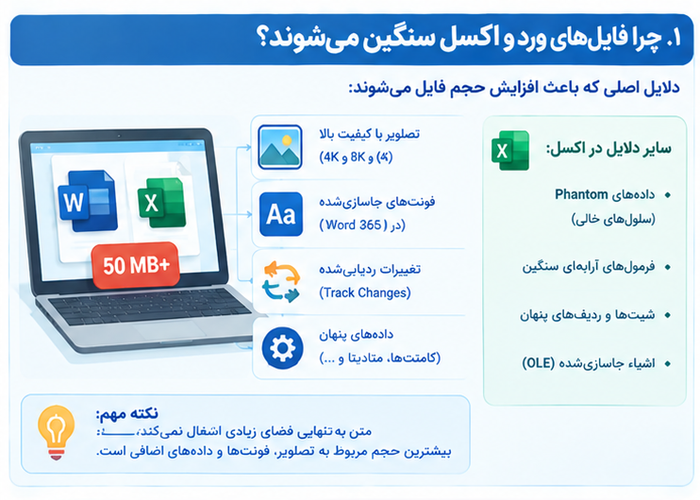
قبل از شروع، باید بدانید دشمن اصلی کیست. برخلاف تصور عموم، متن بهتنهایی تقریباً هیچ فضایی اشغال نمیکند. یک سند ۱۰۰ صفحهای فقط از متن، کمتر از ۵۰۰ کیلوبایت حجم دارد. پس چه چیزی فایل شما را به ۵۰ مگابایت یا بیشتر میرساند؟
دلایل اصلی سنگین شدن فایل:
| علت | توضیح | نرمافزار |
|---|---|---|
| تصاویر با کیفیت بالا | عکسهای ۴K یا ۸K که در سند قرار میگیرند | Word + Excel |
| فونتهای جاسازیشده | Word ۳۶۵ بهطور پیشفرض فونتها را در فایل ذخیره میکند | Word |
| تغییرات ردیابیشده (Track Changes) | تاریخچه تمام ویرایشها در فایل باقی میماند | Word |
| دادههای پنهان (Hidden Data) | کامنتها، نسخههای قبلی، متادیتا | Word + Excel |
| دادههای Phantom | سلولهایی که Excel فکر میکند پر هستند اما خالی هستند | Excel |
| فرمولهای آرایهای سنگین | فرمولهای تکراری و پیچیده در هزاران سلول | Excel |
| شیتها و ردیفهای پنهان | دادههای مخفی که حجم اشغال میکنند | Excel |
| اشیاء جاسازیشده (OLE Objects) | فایلهای اکسل جاسازیشده در Word یا برعکس | هر دو |
تشبیه ساده: فایل ورد شما مثل یک کمد لباس است. متن مثل چند تیشرت ساده است که فضای کمی میگیرد. اما تصاویر با کیفیت بالا مثل کاپشنهای ضخیم زمستانی، فونتهای جاسازیشده مثل جعبههای کفش، و تغییرات ردیابیشده مثل لباسهایی که سالهاست استفاده نکردهاید ولی هنوز در کمد هستند—همه اینها فضای باارزش را اشغال میکنند.
۲. ۷ روش کاهش حجم فایل Word (گامبهگام)
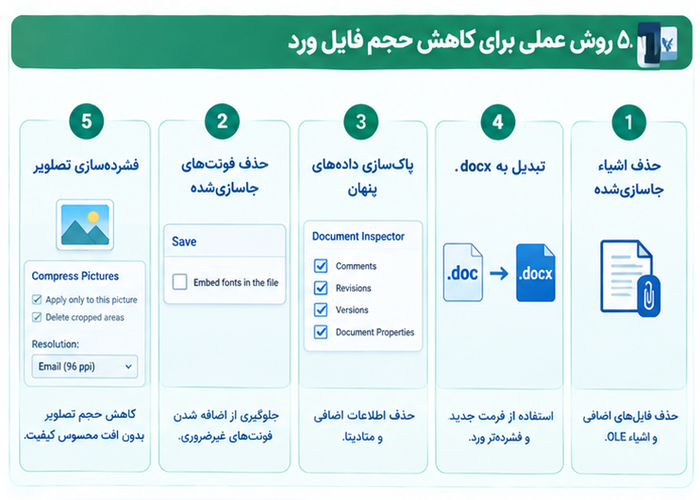
روش ۱: فشردهسازی تصاویر (مؤثرترین روش)
تصاویر معمولاً بیش از ۸۰٪ حجم یک فایل ورد را اشغال میکنند. خوشبختانه Word ابزار داخلی برای فشردهسازی دارد:
-
روی یکی از تصاویر سند کلیک کنید.
-
به تب Picture Format بروید.
-
روی Compress Pictures کلیک کنید.
-
در پنجره بازشده:
-
تیک Apply only to this picture را بردارید تا همه تصاویر فشرده شوند.
-
گزینه Delete cropped areas of pictures را تیک بزنید (این کار بخشهای بریدهشده تصاویر را برای همیشه حذف میکند).
-
-
یک رزولوشن هدف انتخاب کنید:
-
High fidelity (220 ppi): برای چاپ با کیفیت
-
Print (150 ppi): برای چاپ معمولی
-
Web (150 ppi): برای اسناد دیجیتال
-
Email (96 ppi): کوچکترین حجم، مناسب برای ارسال ایمیلی
-
-
OK بزنید و فایل را ذخیره کنید.
نکته طلایی: قبل از فشردهسازی، از فایل یک نسخه پشتیبان بگیرید، زیرا حذف بخشهای بریدهشده قابل بازگشت نیست.
روش ۲: حذف فونتهای جاسازیشده
Word ۳۶۵ بهطور پیشفرض فونتها را در فایل ذخیره میکند که میتواند حجم را چند برابر کند:
-
به File > Options بروید.
-
روی Save کلیک کنید.
-
در بخش Preserve fidelity when sharing this document، تیک Embed fonts in the file را بردارید.
-
OK بزنید و فایل را ذخیره کنید.
هشدار: اگر فونت خاصی در سند استفاده کردهاید که روی سیستم گیرنده نصب نیست، پس از حذف جاسازی، ممکن است فونت جایگزین شود. برای اسناد فارسی که با فونتهای خاص (مثل B Nazanin) نوشته شدهاند، قبل از حذف جاسازی، مطمئن شوید که گیرنده فونت را دارد.
روش ۳: پاکسازی دادههای پنهان با Document Inspector
Word اطلاعات پنهان زیادی را ذخیره میکند: کامنتها، تاریخچه ویرایش، متادیتا و نسخههای قبلی. Document Inspector این دادهها را پاک میکند:
-
به File > Info بروید.
-
روی Check for Issues کلیک کنید.
-
گزینه Inspect Document را انتخاب کنید.
-
در پنجره بازشده، تیک همه گزینهها (بهویژه Comments, Revisions, Versions, and Annotations و Document Properties and Personal Information) را بزنید.
-
روی Inspect کلیک کنید.
-
Word لیستی از دادههای پنهان را نشان میدهد. روی Remove All کنار هر مورد کلیک کنید.
-
Close بزنید و فایل را ذخیره کنید.

دوره آموزش Excel

دوره آموزش office

دوره آموزش word

دوره آموزش پاورپوینت

دوره آموزش کار با اینترنت

دوره آموزش مبانی کار با ویندوز

دوره جامع کامپیوتر

روش ۴: خاموش کردن Track Changes و پذیرش/رد تغییرات
اگر مدتی با Track Changes کار کردهاید، فایل شما پر از تاریخچه ویرایش است:
-
به تب Review بروید.
-
روی Track Changes کلیک کنید تا غیرفعال شود.
-
روی فلش کنار Accept کلیک کنید و Accept All Changes and Stop Tracking را انتخاب کنید (یا Reject کنید اگر نمیخواهید تغییرات را نگه دارید).
-
حالا فایل را ذخیره کنید.
روش ۵: تبدیل فایل .doc به .docx
اگر فایل شما با فرمت قدیمی .doc ذخیره شده است، تبدیل آن به .docx میتواند حجم را بهطور قابل توجهی کاهش دهد:
-
فایل را باز کنید.
-
به File > Info بروید. اگر عبارت Compatibility Mode را دیدید، فایل قدیمی است.
-
روی Convert کلیک کنید.
-
فایل را با فرمت
.docxذخیره کنید.
فرمت .docx از الگوریتم فشردهسازی بهتری استفاده میکند و بهطور پیشفرض سبکتر است.
روش ۶: حذف اشیاء جاسازیشده غیرضروری
اگر در سند خود فایل اکسل، نمودار یا شیء OLE جاسازی کردهاید، این اشیاء میتوانند حجم زیادی اشغال کنند:
-
فایل را با پسوند
.docxذخیره کنید. -
پسوند فایل را به
.zipتغییر دهید (پنجره هشدار ظاهر میشود، Yes را بزنید). -
فایل ZIP را باز کنید.
-
وارد پوشه word > embeddings شوید. اگر فایلهای بزرگی در آنجا هست، میتوانید آنها را حذف کنید (این کار شیء جاسازیشده را حذف میکند).
-
پسوند فایل ZIP را دوباره به
.docxتغییر دهید.
توجه: این روش پیشرفته است و ممکن است برخی اشیاء در سند خراب شوند. قبل از انجام، حتماً نسخه پشتیبان بگیرید.
روش ۷: استفاده از نسخه آنلاین فشردهسازی
اگر به ابزارهای بالا دسترسی ندارید یا میخواهید سریعتر عمل کنید، از ابزارهای آنلاین رایگان استفاده کنید:
-
Aspose Compress Word: سه سطح فشردهسازی (کم، متوسط، زیاد) ارائه میدهد. حالت «متوسط» کیفیت تصاویر را ۵۰٪ کاهش میدهد و حالت «زیاد» تا ۷۵٪.
-
PackFit: یک افزونه مرورگر که فایلهای Word، Excel و PowerPoint را با فشردهسازی مجدد تصاویر داخل فایل، کوچک میکند. فایلها روی دستگاه شما پردازش میشوند و آپلود نمیشوند.
هشدار امنیتی: هرگز اسناد محرمانه (قراردادها، اطلاعات مالی، مدارک هویتی) را در ابزارهای آنلاین ناشناخته آپلود نکنید.
۳. ۶ روش کاهش حجم فایل Excel (گامبهگام)
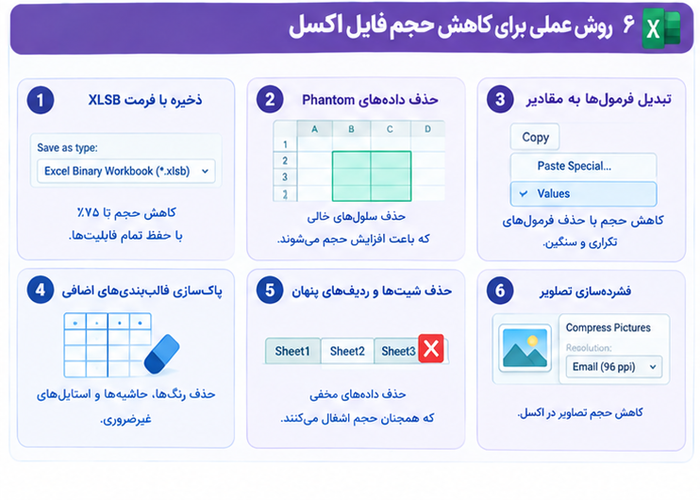
روش ۱: ذخیره با فرمت XLSB (سریعترین و مؤثرترین روش)
فرمت .xlsb (Excel Binary Workbook) دادهها را بهصورت باینری ذخیره میکند و میتواند حجم فایل را ۲۵ تا ۷۵ درصد کاهش دهد:
-
فایل اکسل را باز کنید.
-
به File > Save As بروید.
-
از منوی Save as type، گزینه Excel Binary Workbook (*.xlsb) را انتخاب کنید.
-
Save بزنید.
نکته: فرمت .xlsb از تمام فرمولها، نمودارها و ماکروها پشتیبانی میکند. تنها محدودیت آن عدم سازگاری با برخی ابزارهای شخص ثالث است.
روش ۲: حذف دادههای Phantom (سلولهای اضافی)
Excel محدوده دادهها را حتی پس از حذف محتوا به خاطر میسپارد. برای پیدا کردن و حذف آنها:
-
کلید Ctrl + End را بزنید. Excel به آخرین سلولی میرود که فکر میکند «در حال استفاده» است.
-
اگر این سلول بسیار دورتر از دادههای واقعی شماست، تمام ردیفها و ستونهای اضافی را انتخاب کنید.
-
روی ردیفهای انتخابشده راستکلیک کرده و Delete را بزنید.
-
فایل را ذخیره کنید.
روش ۳: تبدیل فرمولها به مقادیر
فرمولهای تکراری و پیچیده در هزاران سلول میتوانند فایل را سنگین کنند:
-
سلولهای حاوی فرمول را انتخاب کنید.
-
Ctrl + C را بزنید.
-
راستکلیک کنید و Paste Special > Values را انتخاب کنید.
-
OK بزنید.
هشدار: پس از این کار، فرمولها غیرفعال میشوند. این روش را فقط روی فایلهای نهایی یا نسخههای آرشیوی انجام دهید.
روش ۴: پاکسازی قالببندیهای غیرضروری
قالببندیهای اضافی (رنگها، حاشیهها، استایلها) در سلولهای خالی میتوانند حجم فایل را افزایش دهند:
-
محدودههای خالی که قالببندی دارند را انتخاب کنید.
-
به تب Home بروید.
-
روی Clear کلیک کنید و Clear Formats را انتخاب کنید.
-
فایل را ذخیره کنید.
روش ۵: حذف شیتها، ردیفها و ستونهای پنهان
شیتهای پنهان و ردیفهای مخفی همچنان بخشی از فایل هستند و حجم اشغال میکنند:
-
روی تب شیتها راستکلیک کنید و Unhide را بزنید.
-
شیتهایی که نیاز ندارید را حذف کنید.
-
برای ردیفهای پنهان، شماره ردیفها را انتخاب کنید و Unhide کنید، سپس حذف کنید.
روش ۶: فشردهسازی تصاویر در اکسل
اگر فایل اکسل شما شامل تصاویر (لوگو، نمودار تصویری، عکس محصولات) است:
-
روی تصویر کلیک کنید.
-
به تب Picture Format بروید.
-
روی Compress Pictures کلیک کنید.
-
گزینه Email (96 ppi) را انتخاب کنید.
-
تیک Apply only to this picture را بردارید تا همه تصاویر فشرده شوند.
-
OK بزنید.
روش ویژه Microsoft ۳۶۵: Check Performance
اگر از Microsoft ۳۶۵ استفاده میکنید، قابلیت Check Performance بهطور خودکار سلولهای اضافی و قالببندیهای غیرضروری را شناسایی و بهینهسازی میکند:
-
به تب Review بروید.
-
روی Check Performance کلیک کنید.
-
روی Optimize All بزنید.
۴. جدول مقایسه: کدام روش چقدر تأثیر دارد؟
| روش | نرمافزار | میزان تأثیر | زمان لازم | حفظ کیفیت |
|---|---|---|---|---|
| فشردهسازی تصاویر | Word + Excel | ۵۰-۹۰٪ | ۱ دقیقه | بله (کیفیت کمی کاهش مییابد) |
| حذف فونتهای جاسازیشده | Word | ۱۰-۳۰٪ | ۳۰ ثانیه | بله (اگر فونت روی سیستم گیرنده باشد) |
| Document Inspector | Word | ۵-۲۰٪ | ۱ دقیقه | بله |
| تبدیل .doc به .docx | Word | ۲۰-۵۰٪ | ۳۰ ثانیه | بله |
| ذخیره به XLSB | Excel | ۲۵-۷۵٪ | ۳۰ ثانیه | بله |
| حذف دادههای Phantom | Excel | ۱۰-۴۰٪ | ۲ دقیقه | بله (اگر داده واقعی حذف نشود) |
| تبدیل فرمول به مقدار | Excel | ۵-۱۵٪ | ۱ دقیقه | فرمولها غیرفعال میشوند |
| Check Performance (M365) | Excel | متغیر | ۱ دقیقه | بله |
۵. روشهای پیشگیری: جلوگیری از سنگین شدن از ابتدا
بهترین راهحل، پیشگیری است. با رعایت این نکات، فایلهای شما از همان ابتدا سبک میمانند:
برای Word:
-
تصاویر را قبل از درج فشرده کنید. از ابزارهای رایگان مثل TinyPNG یا Squoosh استفاده کنید.
-
فونتهای جاسازیشده را غیرفعال کنید (File > Options > Save > Embed fonts in the file را بردارید).
-
Track Changes را همیشه خاموش نگه دارید مگر اینکه نیاز به همکاری تیمی دارید.
-
از تصاویر Linked بهجای Embedded استفاده کنید (Insert > Pictures > Link to File). توجه: اگر فایل را جابهجا کنید، تصاویر نمایش داده نمیشوند.
-
پس از اتمام ویرایش، Document Inspector را اجرا کنید.
برای Excel:
-
از ابتدا فرمت XLSB را انتخاب کنید اگر با دادههای حجیم کار میکنید.
-
از فرمولهای آرایهای سنگین پرهیز کنید و در صورت لزوم، نتیجه را به مقدار تبدیل کنید.
-
سلولهای خالی را قالببندی نکنید.
-
هر چند وقت یکبار Check Performance را اجرا کنید (در Microsoft ۳۶۵).
-
از PivotTable Cache غیرضروری خودداری کنید یا آن را حذف کنید.
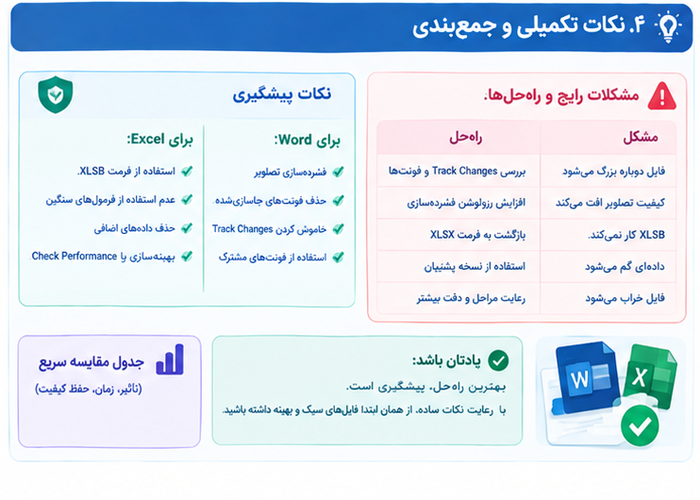
۶. عیبیابی: چرا فایل من دوباره بزرگ میشود؟
| مشکل | علت احتمالی | راهحل |
|---|---|---|
| فایل پس از کاهش حجم، دوباره بزرگ شد | Track Changes دوباره فعال شده یا فونتها دوباره جاسازی شدهاند | Track Changes را غیرفعال کنید و تنظیمات Embed fonts را بررسی کنید |
| کیفیت تصاویر افت کرده | فشردهسازی با رزولوشن پایین انجام شده | از نسخه پشتیبان استفاده کنید و با رزولوشن بالاتر فشرده کنید |
| فایل اکسل پس از تبدیل به XLSB کار نمیکند | برخی افزونههای شخص ثالث با XLSB سازگار نیستند | فایل را دوباره به XLSX ذخیره کنید |
| پس از حذف دادههای Phantom، دادهای گم شده | محدوده اشتباهی حذف شده | از نسخه پشتیبان استفاده کنید |
| فایل Word پس از تغییر پسوند ZIP خراب شده | فایل ZIP بهدرستی ویرایش نشده | از نسخه پشتیبان استفاده کنید و مراحل را دقیقتر دنبال کنید |
۷. نکات ویژه کاربران ایرانی: فونت فارسی و تصاویر
مشکل فونت فارسی: اگر سند شما با فونتهای فارسی خاص (مثل B Nazanin، IRANSans) نوشته شده است، قبل از حذف فونتهای جاسازیشده مطمئن شوید که گیرنده فونت را روی سیستم خود دارد. در غیر این صورت، متن به هم میریزد. راهحل: از فونتهای مشترک مثل Tahoma یا Vazirmatn استفاده کنید، یا فایل را به PDF تبدیل کنید.
تصاویر فارسی: اگر تصاویر سند شما شامل متن فارسی هستند، پس از فشردهسازی ممکن است خوانایی آنها کاهش یابد. برای اسناد فارسی، از رزولوشن حداقل 150 ppi استفاده کنید.
سوالات متداول (FAQ)
۱. چرا فایل ورد من فقط با متن، ۵۰ مگابایت حجم دارد؟
احتمالاً فونتهای جاسازیشده یا Track Changes فعال دارید. فونتهای جاسازیشده میتوانند هر فونت را چند مگابایت به فایل اضافه کنند. Track Changes نیز تاریخچه تمام ویرایشها را ذخیره میکند.
۲. بهترین روش برای کاهش حجم فایل اکسل چیست؟
ذخیره با فرمت XLSB. این روش میتواند حجم را تا ۷۵٪ کاهش دهد و تمام قابلیتهای اکسل (فرمول، ماکرو، نمودار) حفظ میشوند.
۳. آیا فشردهسازی تصاویر کیفیت آنها را خراب میکند؟
در حالت Email (96 ppi) کیفیت برای نمایش روی صفحه کافی است اما برای چاپ مناسب نیست. برای اسنادی که چاپ میشوند، از Print (150 ppi) یا High Fidelity (220 ppi) استفاده کنید.
۴. آیا فایل XLSB در همه سیستمها باز میشود؟
بله، Excel ۲۰۰۷ به بعد از XLSB پشتیبانی میکند. اما برخی ابزارهای شخص ثالث (مثل Google Sheets یا کتابخانههای پایتون) ممکن است نتوانند آن را بخوانند.
۵. چگونه بفهمم چه چیزی فایل ورد من را سنگین کرده است؟
فایل را با پسوند .docx ذخیره کنید، پسوند را به .zip تغییر دهید و فایل ZIP را باز کنید. پوشه word > media شامل تصاویر است و پوشه word > embeddings شامل اشیاء جاسازیشده. حجم این پوشهها به شما میگوید کدام بخش بیشترین فضا را اشغال کرده است.
۶. آیا پس از کاهش حجم، میتوانم فایل را دوباره ویرایش کنم؟
بله. تمام روشهای معرفیشده (بهجز تبدیل فرمول به مقدار) قابلیت ویرایش فایل را حفظ میکنند. برای فرمولها، همیشه از نسخه پشتیبان استفاده کنید.
۷. چرا فایل اکسل من با ۵,۰۰۰ ردیف، ۱۰۰ مگابایت حجم دارد؟
دلایل احتمالی: دادههای Phantom در ردیفهای دور، قالببندیهای اضافی، فرمولهای آرایهای سنگین، یا تصاویر جاسازیشده. از Ctrl + End برای پیدا کردن محدوده واقعی دادهها و از Check Performance برای بهینهسازی خودکار استفاده کنید.
جمعبندی و مسیر یادگیری حرفهای
شما اکنون با ۱۳ روش عملی برای کاهش حجم فایلهای ورد و اکسل آشنا شدهاید—از فشردهسازی تصاویر و حذف فونتهای جاسازیشده تا ذخیره با فرمت XLSB و بهینهسازی خودکار با Check Performance. با رعایت این تکنیکها، میتوانید فایلهای حجیم را به راحتی مدیریت کنید، آنها را از طریق ایمیل بفرستید و سرعت سیستم خود را افزایش دهید.
خلاصه مسیر یادگیری:
-
مبتدی: فشردهسازی تصاویر + حذف فونتهای جاسازیشده
-
متوسط: Document Inspector + ذخیره به XLSB + حذف دادههای Phantom
-
پیشرفته: ویرایش مستقیم فایل ZIP + Check Performance + پیشگیری از سنگین شدن
اما ورد و اکسل فقط دو ابزار از مجموعه Microsoft Office هستند. اگر میخواهید مهارتهای خود را در Power Query، Power Pivot، داشبوردسازی و اتوماسیون با VBA به سطح حرفهای برسانید، دورههای آموزشی تخصصی ما با پروژههای واقعی، بهترین مسیر برای شماست.
همین امروز یک فایل حجیم را باز کنید و یکی از این روشها را امتحان کنید—قدم اول را بردارید.
منابع و مراجع
-
Microsoft Q&A – Fichier word trop volumineux (2025)
-
Microsoft Q&A – Is there a method to compress word document for easier editing? (2025)
-
Microsoft Support – Reduce the file size of your Word documents
-
Aspose – کاهش حجم ورد آنلاین
-
Aspose Blog – چگونه فایلهای اکسل را فشرده کنیم
-
MrExcel – Reduce size excel (2025)
-
The Bricks – How to Reduce Excel File Size for Email (2025)
-
Systoolsgroup – How to Reduce Excel File Size without Opening & Deleting Data (2025)
-
Spellapp – How to Reduce Word File Size
-
University of Chichester – Reduce a Microsoft office document’s file size (2026)


