
تابع جستجو در اکسل vlookup

تابع VLOOKUP در اکسل؛ آموزش کامل با مثال
تصور کنید در یک شرکت بزرگ کار میکنید و مدیرتان از شما میخواهد که از بین لیستی با ۵۰۰۰ ردیف اطلاعات مشتریان، فقط شماره تلفن ۲۰ مشتری خاص را پیدا کنید. اگر بخواهید این کار را بهصورت دستی انجام دهید، شاید ساعتها وقت شما را بگیرد و احتمال خطا هم بسیار بالا باشد. اینجاست که تابع vlookup در اکسل به کمک شما میآید و در کسری از ثانیه، این کار طاقتفرسا را به یک عملیات ساده و سریع تبدیل میکند.
تابع VLOOKUP یکی از پرکاربردترین و محبوبترین توابع اکسل است که در تمام محیطهای کاری، از حسابداری و انبارداری گرفته تا منابع انسانی و فروش، کاربردهای گستردهای دارد. این تابع به شما اجازه میدهد با وارد کردن یک مقدار کلیدی (مثل کد کالا، شماره پرسنلی یا نام مشتری)، اطلاعات مرتبط با آن را از ستونهای دیگر همان جدول استخراج کنید.
در این مقاله جامع و کاربردی، قصد داریم تابع vlookup در اکسل را از صفر تا صد به شما آموزش دهیم. چه دانشجو باشید، چه کارمند، چه خانم خانهدار و چه فردی که به دنبال یادگیری کامپیوتر است، این مقاله برای شما نوشته شده است. با ما همراه باشید تا این ابزار قدرتمند را به سادگی یاد بگیرید.

دوره آموزش Excel

دوره آموزش office

دوره آموزش word

دوره آموزش پاورپوینت

دوره آموزش کار با اینترنت


دوره جامع کامپیوتر

تابع VLOOKUP چیست و چه کاربردی دارد؟
تابع VLOOKUP مخفف عبارت Vertical Lookup به معنای «جستجوی عمودی» است. این تابع در یک ستون (معمولاً ستون اول یک محدوده) به دنبال یک مقدار مشخص میگردد و سپس مقدار متناظر با آن را از ستون دیگری در همان ردیف برمیگرداند.
به زبان سادهتر، فرض کنید یک دفترچه تلفن دارید که در ستون اول آن نام افراد و در ستون دوم شماره تلفن آنها نوشته شده است. اگر بخواهید شماره تلفن یک شخص خاص را پیدا کنید، کافی است نام او را در تابع VLOOKUP وارد کنید تا اکسل بهطور خودکار شماره تلفن او را پیدا کرده و به شما نمایش دهد.
کاربردهای اصلی تابع vlookup در اکسل:
| حوزه کاری | مثال کاربرد |
|---|---|
| حسابداری | پیدا کردن جزئیات فاکتور با وارد کردن شماره فاکتور |
| انبارداری | پیدا کردن موجودی و قیمت کالا با وارد کردن کد کالا |
| منابع انسانی | پیدا کردن اطلاعات کارمند با وارد کردن شماره پرسنلی |
| فروش | پیدا کردن اطلاعات مشتری با وارد کردن نام یا کد مشتری |
| آموزش | پیدا کردن نمرات دانشجو با وارد کردن شماره دانشجویی |
| دفترداری | پیدا کردن اطلاعات پرونده با وارد کردن شماره پرونده |
همانطور که میبینید، تابع VLOOKUP یک ابزار همهکاره است که در هر محیطی که با دادههای جدولی سر و کار دارید، میتواند به کمک شما بیاید.
ساختار تابع VLOOKUP به زبان ساده
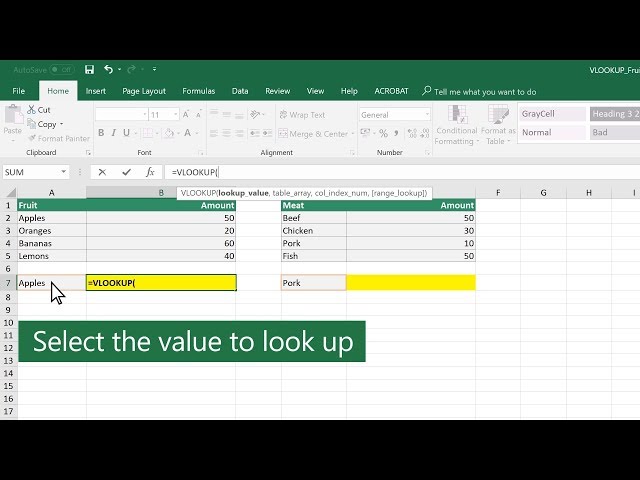
برای استفاده صحیح از تابع vlookup در اکسل، ابتدا باید با ساختار آن آشنا شوید. این تابع چهار بخش (آرگومان) دارد که دو تای اول و سوم اجباری و بخش چهارم اختیاری است:
=VLOOKUP(lookup_value, table_array, col_index_num, [range_lookup])
بیایید هر کدام را به زبان ساده بررسی کنیم:
۱. Lookup_value (مقدار جستجو) – اجباری
این همان مقداری است که میخواهید آن را جستجو کنید. مثلاً کد کالا، شماره پرسنلی یا نام مشتری. این مقدار میتواند یک عدد، متن یا آدرس یک سلول باشد.
۲. Table_array (محدوده جدول) – اجباری
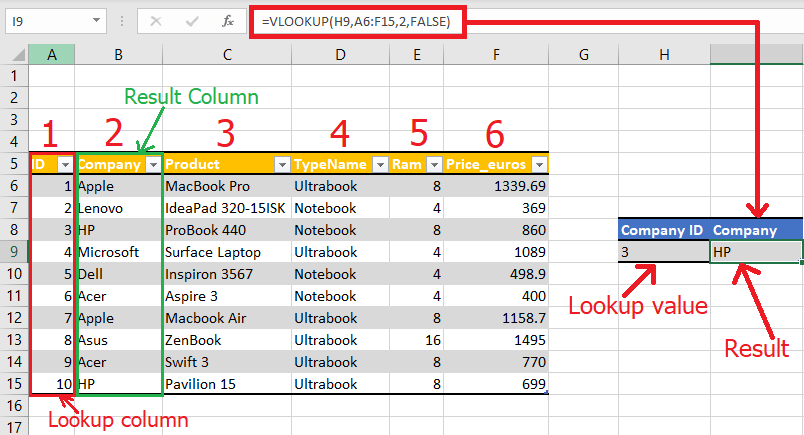
این محدودهای است که اکسل باید در آن جستجو کند. نکته بسیار مهم: مقداری که میخواهید جستجو کنید (lookup_value) باید حتماً در ستون اول این محدوده قرار داشته باشد. اگر ستون اول محدوده، ستون جستجوی شما نباشد، تابع VLOOKUP کار نمیکند.
۳. Col_index_num (شماره ستون نتیجه) – اجباری
این عدد مشخص میکند که نتیجه نهایی باید از کدام ستون محدوده استخراج شود. ستون اول محدوده شماره ۱، ستون دوم شماره ۲ و به همین ترتیب شمارهگذاری میشوند.
۴. Range_lookup (نوع جستجو) – اختیاری
این آرگومان مشخص میکند که جستجو بهصورت دقیق (FALSE یا ۰) یا تقریبی (TRUE یا ۱) انجام شود. برای اکثر کاربردها، بهویژه جستجوی کدها و شناسهها، باید از FALSE استفاده کنید تا فقط تطابق دقیق پیدا شود.
جدول خلاصه آرگومانهای تابع VLOOKUP
| آرگومان | اجباری/اختیاری | توضیح | مثال |
|---|---|---|---|
| lookup_value | اجباری | مقداری که جستجو میشود | A2 یا “کد ۱۰۱” |
| table_array | اجباری | محدوده جدول جستجو | A2:D100 |
| col_index_num | اجباری | شماره ستون نتیجه | ۳ (برای ستون سوم) |
| range_lookup | اختیاری | نوع جستجو | FALSE (دقیق) |
آموزش گامبهگام استفاده از VLOOKUP (مثال عملی)
حالا که با ساختار تابع آشنا شدیم، بیایید یک مثال واقعی را قدمبهقدم بررسی کنیم.
سناریو: پیدا کردن قیمت محصول با کد کالا
فرض کنید یک جدول محصولات دارید که شامل کد کالا، نام محصول، قیمت و موجودی است:
| A (کد کالا) | B (نام محصول) | C (قیمت) | D (موجودی) |
|---|---|---|---|
| ۱۰۱ | دفتر ۱۰۰ برگ | ۵۰,۰۰۰ | ۲۰۰ |
| ۱۰۲ | خودکار آبی | ۱۰,۰۰۰ | ۵۰۰ |
| ۱۰۳ | پاککن | ۵,۰۰۰ | ۳۰۰ |
| ۱۰۴ | مداد مشکی | ۸,۰۰۰ | ۴۰۰ |
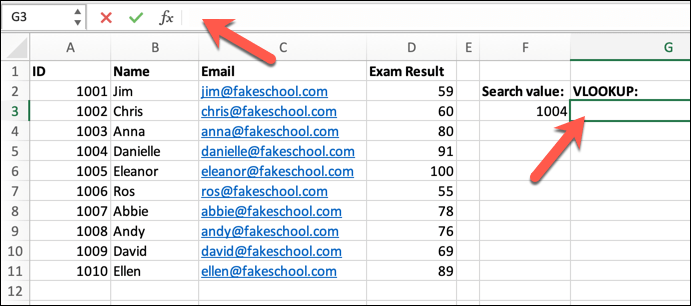
حالا میخواهید در یک سلول جداگانه (مثلاً F2) کد کالا را وارد کنید و در سلول G2 قیمت آن محصول بهطور خودکار نمایش داده شود.
مرحله ۱: انتخاب سلول نتیجه
روی سلول G2 کلیک کنید (سلولی که میخواهید قیمت در آن نمایش داده شود).
مرحله ۲: وارد کردن فرمول
فرمول زیر را در سلول G2 تایپ کنید:
=VLOOKUP(F2, A2:D5, 3, FALSE)
مرحله ۳: تجزیه و تحلیل فرمول
-
F2: مقداری که جستجو میشود (کد کالا)
-
A2:D5: محدوده جدول جستجو (کل جدول محصولات)
-
3: شماره ستون قیمت (ستون C سومین ستون محدوده است)
-
FALSE: جستجوی دقیق
مرحله ۴: فشردن کلید Enter
با فشردن کلید Enter، اگر کد کالا در سلول F2 موجود باشد، قیمت آن محصول در سلول G2 نمایش داده میشود.
مثال تکمیلی: جستجوی چند ستون با یک کد کالا
اگر بخواهید با وارد کردن یک کد کالا، هم نام محصول و هم قیمت و هم موجودی را بهطور خودکار دریافت کنید، کافی است فرمول را برای ستونهای مختلف تکرار کنید:
| سلول | فرمول | نتیجه |
|---|---|---|
| G2 | =VLOOKUP(F2, A2:D5, 2, FALSE) | نام محصول |
| H2 | =VLOOKUP(F2, A2:D5, 3, FALSE) | قیمت |
| I2 | =VLOOKUP(F2, A2:D5, 4, FALSE) | موجودی |
نکته حرفهای: برای جلوگیری از تغییر محدوده جدول هنگام کپی کردن فرمول، از مرجع مطلق استفاده کنید. یعنی بهجای A2:D5 از $A$2:$D$5 بنویسید تا محدوده جدول قفل شود.
تفاوت جستجوی دقیق و تقریبی در VLOOKUP
یکی از مهمترین مفاهیم در تابع vlookup در اکسل، درک تفاوت بین جستجوی دقیق (Exact Match) و جستجوی تقریبی (Approximate Match) است.
جستجوی دقیق (FALSE)
در این حالت، اکسل فقط مقدارهایی را پیدا میکند که دقیقاً با مقدار جستجو مطابقت داشته باشند. اگر هیچ تطابقی پیدا نشود، خطای #N/A نمایش داده میشود.
موارد استفاده: جستجوی کد کالا، شماره پرسنلی، نام مشتری و هر مقداری که باید دقیقاً پیدا شود.
=VLOOKUP(A2, B2:E100, 3, FALSE)
جستجوی تقریبی (TRUE)
در این حالت، اگر مقدار دقیق پیدا نشود، اکسل نزدیکترین مقدار کوچکتر یا مساوی را برمیگرداند. نکته مهم: برای استفاده از جستجوی تقریبی، ستون اول جدول باید بهصورت صعودی مرتب شده باشد.
موارد استفاده: محاسبه پلهای مالیات، تعیین رتبه بر اساس نمره، محاسبه تخفیف بر اساس مبلغ خرید.
=VLOOKUP(A2, B2:E100, 3, TRUE)
جدول مقایسه جستجوی دقیق و تقریبی
| ویژگی | جستجوی دقیق (FALSE) | جستجوی تقریبی (TRUE) |
|---|---|---|
| تطابق | فقط مقدار دقیق | نزدیکترین مقدار کوچکتر |
| ترتیب ستون اول | نیازی به مرتبسازی نیست | باید صعودی مرتب باشد |
| خطا در صورت عدم تطابق | #N/A | نزدیکترین مقدار را برمیگرداند |
| کاربرد اصلی | کدها، شناسهها، نامها | محاسبات پلهای، تخفیفها |
مثالهای کاربردی VLOOKUP در مشاغل مختلف
تابع vlookup در اکسل فقط یک ابزار تئوری نیست؛ بلکه کاربردهای عملی بسیار متنوعی در محیطهای کاری واقعی دارد. در این بخش، چند مثال کاربردی از مشاغل مختلف را بررسی میکنیم.
مثال ۱: کاربرد VLOOKUP در حسابداری
فرض کنید یک حسابدار هستید و لیستی از فاکتورها دارید. میخواهید با وارد کردن شماره فاکتور، نام مشتری و مبلغ نهایی را بهطور خودکار استخراج کنید:
=VLOOKUP(A2, Sheet2!$A$2:$D$1000, 2, FALSE)
در این فرمول:
-
A2: شماره فاکتور
-
Sheet2!$A$۲:$D$۱۰۰۰: محدوده جدول در شیت دوم
-
۲: ستون نام مشتری
-
FALSE: جستجوی دقیق
مثال ۲: کاربرد VLOOKUP در انبارداری
در انبار، میتوانید با وارد کردن کد کالا، موجودی فعلی و نقطه سفارش را بهطور خودکار نمایش دهید:
=VLOOKUP(B2, انبار!$A$2:$F$500, 4, FALSE)
مثال ۳: کاربرد VLOOKUP در منابع انسانی
برای پیدا کردن اطلاعات کارمند با شماره پرسنلی:
=VLOOKUP(C2, کارکنان!$A$2:$H$200, 5, FALSE)
مثال ۴: کاربرد VLOOKUP در آموزش
یک معلم میتواند با وارد کردن شماره دانشجویی، نمرات دانشجو را از یک شیت دیگر استخراج کند:
=VLOOKUP(D2, نمرات!$A$2:$E$100, 3, FALSE)
مثال ۵: کاربرد VLOOKUP در فروش
برای پیدا کردن اطلاعات مشتری با کد مشتری:
=VLOOKUP(E2, مشتریان!$A$2:$G$300, 2, FALSE)
جستجوی چندشرطی با VLOOKUP (روشهای پیشرفته)
یکی از محدودیتهای تابع vlookup در اکسل این است که بهصورت پیشفرض فقط میتواند بر اساس یک شرط جستجو کند. اما با استفاده از تکنیکهای خاص، میتوانید جستجوی چندشرطی را نیز با این تابع انجام دهید.
روش اول: استفاده از ستون کمکی (سادهترین روش)
در این روش، یک ستون جدید در جدول ایجاد میکنید و مقادیر چند ستون را با هم ترکیب میکنید تا یک کلید یکتا بسازید:
=A2&B2
سپس در تابع VLOOKUP از این ستون ترکیبی بهعنوان مقدار جستجو استفاده میکنید.
مثال: فرض کنید میخواهید فروش یک محصول در یک تاریخ خاص را پیدا کنید. یک ستون کمکی بسازید که کد محصول و تاریخ را با هم ترکیب کند:
=C2&D2
سپس:
=VLOOKUP(F2&G2, $A$2:$E$100, 5, FALSE)
روش دوم: استفاده از IF({۱,۰}) (روش آرایهای)
این روش کمی پیچیدهتر است اما نیازی به ستون کمکی ندارد:
=VLOOKUP(F2&G2, IF({1,0}, A2:A100&B2:B100, E2:E100), 2, FALSE)
نکته: در نسخههای جدید اکسل (Microsoft ۳۶۵ و Excel ۲۰۲۱) کافی است فرمول را بهصورت عادی وارد کنید. در نسخههای قدیمیتر باید با Ctrl+Shift+Enter بهصورت آرایهای وارد شود.
روش سوم: استفاده از INDEX و MATCH (حرفهایترین روش)
ترکیب توابع INDEX و MATCH یک جایگزین قدرتمند و انعطافپذیر برای VLOOKUP در جستجوهای چندشرطی است:
=INDEX(E2:E100, MATCH(1, (A2:A100=F2)*(B2:B100=G2), 0))
جدول مقایسه روشهای جستجوی چندشرطی
| روش | پیچیدگی | نیاز به ستون کمکی | بهترین کاربرد |
|---|---|---|---|
| ستون کمکی | ساده | بله | زمانی که میتوانید ستون اضافه کنید |
| IF({1,0}) | متوسط | خیر | زمانی که نمیخواهید ساختار جدول را تغییر دهید |
| INDEX+MATCH | پیشرفته | خیر | جستجوهای پیچیده و انعطافپذیر |
مدیریت خطاها در VLOOKUP با IFERROR
یکی از مشکلات رایج تابع vlookup در اکسل، نمایش خطای #N/A در زمانی است که مقدار مورد جستجو پیدا نمیشود. این خطا میتواند ظاهر گزارشهای شما را خراب کند. راهحل ساده استفاده از تابع IFERROR است:
=IFERROR(VLOOKUP(A2, B2:E100, 3, FALSE), "پیدا نشد")
در این فرمول:
-
اگر VLOOKUP مقدار پیدا کند، آن را نمایش میدهد.
-
اگر پیدا نکند، بهجای خطای #N/A، عبارت «پیدا نشد» نمایش داده میشود.
میتوانید بهجای «پیدا نشد» از هر متن دیگری مانند «ناموجود»، «—» یا حتی یک عدد (مثل ۰) استفاده کنید.
نمونههای مختلف استفاده از IFERROR
| فرمول | نتیجه در صورت عدم تطابق |
|---|---|
| =IFERROR(VLOOKUP(…), “”) | سلول خالی نمایش داده میشود |
| =IFERROR(VLOOKUP(…), “یافت نشد”) | متن «یافت نشد» نمایش داده میشود |
| =IFERROR(VLOOKUP(…), 0) | عدد صفر نمایش داده میشود |
| =IFERROR(VLOOKUP(…), “-“) | خط تیره نمایش داده میشود |
خطاهای رایج در VLOOKUP و راهحل آنها
تابع vlookup در اکسل با وجود سادگی، ممکن است به دلایل مختلفی خطا بدهد. در این بخش، رایجترین خطاها و راهحل آنها را بررسی میکنیم.
خطای #N/A (مقدار پیدا نشد)
دلیل: مقدار جستجو در ستون اول محدوده وجود ندارد.
راهحلها:
-
وجود مقدار در جدول را بررسی کنید.
-
وجود فاصلههای اضافی را با تابع TRIM بررسی کنید.
-
یکسان بودن نوع داده (متن/عدد) را بررسی کنید. گاهی یک عدد بهصورت متن ذخیره شده است.
-
محدوده جستجو را بررسی کنید.
خطای #VALUE!
دلیل: نوع آرگومانها اشتباه است. مثلاً col_index_num متنی باشد.
راهحل: بررسی کنید که شماره ستون یک عدد باشد و محدوده بهدرستی انتخاب شده باشد.
خطای #REF!
دلیل: شماره ستون بزرگتر از تعداد ستونهای محدوده باشد.
راهحل: مطمئن شوید که col_index_num از تعداد کل ستونهای محدوده بیشتر نباشد. مثلاً اگر محدوده A2:C10 باشد (۳ ستون)، عدد col_index_num نمیتواند ۴ یا بیشتر باشد.
خطای #NAME?
دلیل: نام تابع اشتباه تایپ شده است.
راهحل: املای VLOOKUP را بررسی کنید.
مشکل تغییر محدوده هنگام کپی کردن فرمول
دلیل: استفاده نکردن از مرجع مطلق.
راهحل: از ∗∗استفادهکنید.مثلاًبهجایA2:D5از∗∗∗∗استفادهکنید.مثلاًبهجایA2:D5از∗∗A2:2:D$5 استفاده کنید.
جدول خلاصه خطاهای رایج VLOOKUP
| خطا | دلیل اصلی | راهحل |
|---|---|---|
| #N/A | مقدار پیدا نشد | بررسی وجود مقدار، فاصلهها و نوع داده |
| #VALUE! | نوع آرگومان اشتباه | بررسی نوع داده آرگومانها |
| #REF! | شماره ستون خارج از محدوده | بررسی col_index_num |
| #NAME? | نام تابع اشتباه | بررسی املا |
| نتیجه اشتباه | محدوده نسبی | استفاده از مرجع مطلق ($) |
محدودیتهای تابع VLOOKUP و راههای جایگزین
تابع vlookup در اکسل با تمام قدرتمندیاش، محدودیتهایی دارد که باید از آنها آگاه باشید.
محدودیتهای اصلی VLOOKUP
-
فقط به سمت راست جستجو میکند: مقدار جستجو باید در ستون اول محدوده باشد و نتیجه فقط از ستونهای سمت راست قابل استخراج است. VLOOKUP نمیتواند به سمت چپ جستجو کند.
-
با درج یا حذف ستون خراب میشود: اگر ستونی به جدول اضافه یا از آن حذف شود، شماره ستون (col_index_num) تغییر میکند و فرمول شما نتیجه اشتباه میدهد.
-
فقط اولین تطابق را برمیگرداند: اگر مقدار جستجو تکراری باشد، VLOOKUP فقط اولین مورد را پیدا میکند.
-
جستجوی چندشرطی بهصورت بومی ندارد: برای جستجوی چندشرطی باید از روشهای کمکی استفاده کنید.
-
محدودیت ۲۵۵ کاراکتری: VLOOKUP نمیتواند مقادیری با بیش از ۲۵۵ کاراکتر را جستجو کند.
راههای جایگزین VLOOKUP
۱. تابع XLOOKUP (بهترین جایگزین)
تابع XLOOKUP که در نسخههای جدید اکسل (Microsoft ۳۶۵ و Excel ۲۰۲۱) معرفی شده است، تقریباً تمام محدودیتهای VLOOKUP را برطرف کرده است:
=XLOOKUP(lookup_value, lookup_array, return_array, [if_not_found], [match_mode], [search_mode])
مزایای XLOOKUP نسبت به VLOOKUP:
| ویژگی | XLOOKUP | VLOOKUP |
|---|---|---|
| جهت جستجو | هر جهت | فقط راست |
| موقعیت ستون جستجو | هر ستونی | فقط ستون اول |
| تطابق پیشفرض | دقیق | تقریبی (خطرناک) |
| مدیریت خطا | داخلی | نیاز به IFERROR |
| مقاومت در برابر درج/حذف ستون | بله | خیر |
| بازگشت چند ستون | بله | خیر |
۲. ترکیب INDEX و MATCH
این ترکیب انعطافپذیرتر از VLOOKUP است و میتواند به هر جهتی جستجو کند:
=INDEX(return_range, MATCH(lookup_value, lookup_range, 0))
۳. تابع FILTER (برای جستجوهای چندنتیجهای)
اگر میخواهید تمام مقادیر منطبق را برگردانید (نه فقط اولین مورد)، از تابع FILTER استفاده کنید.
نکات حرفهای برای استفاده بهتر از VLOOKUP
نکته ۱: همیشه از مرجع مطلق استفاده کنید
برای جلوگیری از تغییر محدوده جدول هنگام کپی کردن فرمول، همیشه از $ استفاده کنید:
=VLOOKUP(A2, $B$2:$E$100, 3, FALSE)
نکته ۲: از جدولهای نامگذاری شده استفاده کنید
بهجای آدرسدهی سلولی، به محدوده خود یک نام بدهید (مثلاً جدول_محصولات) و از آن در فرمول استفاده کنید:
=VLOOKUP(A2, جدول_محصولات, 3, FALSE)
نکته ۳: همیشه از IFERROR استفاده کنید
برای جلوگیری از نمایش خطاهای ناخوشایند، همیشه VLOOKUP را داخل IFERROR قرار دهید:
=IFERROR(VLOOKUP(A2, $B$2:$E$100, 3, FALSE), "یافت نشد")
نکته ۴: نوع دادهها را یکسان کنید
اگر مقدار جستجو عدد است، باید در جدول جستجو هم عدد باشد. اگر مقدار جستجو متن است، در جدول هم باید متن باشد. برای تبدیل متن به عدد از تابع VALUE و برای تبدیل عدد به متن از تابع TEXT استفاده کنید.
نکته ۵: از ستون کمکی برای جستجوی چندشرطی استفاده کنید
اگر نیاز به جستجوی چندشرطی دارید، سادهترین راه ساخت یک ستون کمکی با ترکیب چند ستون است:
=A2&B2
جمعبندی
تابع vlookup در اکسل یکی از قدرتمندترین و پرکاربردترین توابع این نرمافزار است که به شما امکان میدهد با وارد کردن یک مقدار کلیدی، اطلاعات مرتبط با آن را از میان انبوه دادهها استخراج کنید. این تابع در تمام محیطهای کاری، از حسابداری و انبارداری تا منابع انسانی و آموزش، کاربردهای گستردهای دارد.
در این مقاله جامع یاد گرفتیم:
-
تابع VLOOKUP چیست و چه کاربردی دارد
-
ساختار چهار آرگومانی این تابع چگونه است
-
چگونه با جستجوی دقیق و تقریبی کار کنیم
-
چگونه خطاهای رایج را مدیریت کنیم
-
چگونه جستجوی چندشرطی انجام دهیم
-
محدودیتهای VLOOKUP چیست و چه جایگزینهایی وجود دارد
نکته پایانی: اگرچه تابع VLOOKUP همچنان یک ابزار ارزشمند و پرکاربرد است، اما اگر از نسخههای جدید اکسل (Microsoft ۳۶۵ یا Excel ۲۰۲۱) استفاده میکنید، توصیه میکنیم تابع XLOOKUP را نیز یاد بگیرید که نسخه پیشرفتهتر و بدون محدودیت VLOOKUP است.
حالا نوبت شماست! اکسل را باز کنید و با دادههای واقعی خود، تابع vlookup در اکسل را تمرین کنید. هرچه بیشتر تمرین کنید، مسلطتر خواهید شد و دیگر هیچ جدول بزرگی شما را نترساند.
سوالات متداول
۱. تابع VLOOKUP در چه نسخههایی از اکسل وجود دارد؟
تابع VLOOKUP در تمام نسخههای اکسل از جمله Excel ۲۰۱۶، ۲۰۱۹، ۲۰۲۱، ۲۰۲۴ و Microsoft ۳۶۵ وجود دارد. این تابع یکی از توابع قدیمی و پایدار اکسل است.
۲. چرا VLOOKUP خطای #N/A میدهد؟
خطای #N/A معمولاً به این معنی است که مقدار جستجو در ستون اول محدوده پیدا نشده است. دلایل رایج: وجود فاصله اضافی، عدم تطابق نوع داده (متن/عدد) یا اشتباه در محدوده جستجو.
۳. تفاوت FALSE و TRUE در VLOOKUP چیست؟
FALSE به معنای جستجوی دقیق است (فقط مقدار دقیقاً منطبق را پیدا میکند) و TRUE به معنای جستجوی تقریبی است (نزدیکترین مقدار کوچکتر را برمیگرداند). برای اکثر کاربردها از FALSE استفاده کنید.
۴. آیا VLOOKUP میتواند به سمت چپ جستجو کند؟
خیر، VLOOKUP فقط میتواند به سمت راست جستجو کند. مقدار جستجو باید در ستون اول محدوده باشد. اگر نیاز به جستجو به سمت چپ دارید، از XLOOKUP یا ترکیب INDEX و MATCH استفاده کنید.
۵. چگونه از تغییر محدوده جدول هنگام کپی کردن فرمول جلوگیری کنم؟
از مرجع مطلق استفاده کنید. یعنی بهجای A2:D100 از $A$2:$D$100 بنویسید تا محدوده جدول قفل شود و هنگام کپی کردن فرمول تغییر نکند.
۶. آیا VLOOKUP با دادههای فارسی هم کار میکند؟
بله، VLOOKUP با دادههای فارسی هم کار میکند. فقط توجه داشته باشید که املای فارسی کلمات دقیقاً یکسان باشد و فاصلههای اضافی وجود نداشته باشد.
۷. بهترین جایگزین VLOOKUP چیست؟
تابع XLOOKUP بهترین جایگزین VLOOKUP است که در نسخههای جدید اکسل (Microsoft ۳۶۵ و Excel ۲۰۲۱) وجود دارد. این تابع محدودیتهای VLOOKUP را ندارد و انعطافپذیری بیشتری ارائه میدهد.
۸. آیا میتوان از VLOOKUP در چند شیت مختلف استفاده کرد؟
بله، میتوانید به شیتهای دیگر ارجاع دهید. کافی است نام شیت را قبل از محدوده بنویسید:
=VLOOKUP(A2, Sheet2!$A$2:$D$100, 3, FALSE)