
آموزش طراحی لیبل در ورد به ساده ترین روش
شاید خیلیها فکر کنند که نرمافزار ورد فقط برای تایپ متن است و نمیتوان با آن کارهای پیشرفتهتر انجام داد، ولی این طرز فکر کاملا اشتباه است. شما با برنامه ورد میتوانید فرمولهای بسیار پیچیده ریاضی را نمایش دهید، پاکتهای سفارشیسازی شده ایجاد کنید و حتی به طراحی لیبل برای آنها بپردازید. برای طراحی لیبل با ورد میبایست وارد تب Mailings شوید. سپس بر روی گزینه Labels کلیک کنید. حالا میتوانید در پنجره باز شده که Envelopes and Labels نام دارد، به طراحی لیبل مدنظر خود بپردازید.
در این مقاله قصد داریم به طور کامل درباره آموزش طراحی لیبل در ورد به سادهترین روش صحبت کنیم و تمامی مراحل آن را به صورت تصویری نشان دهیم. بنابراین حتما تا آخر مقاله همراه سایت خانم مقدسزاده بمانید.
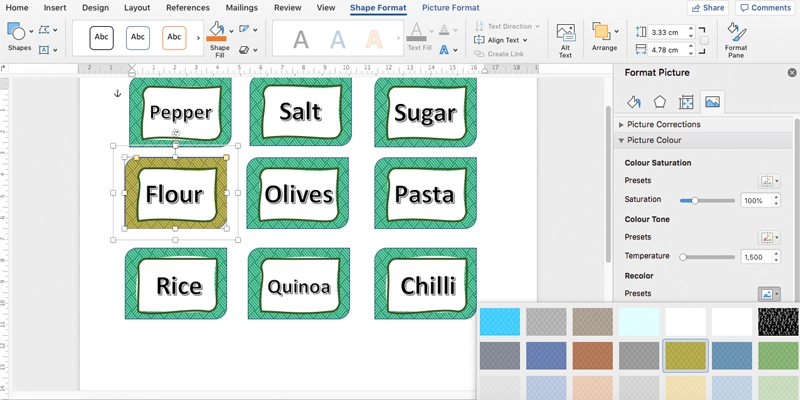
قابلیت طراحی لیبلهای حرفهای در نرمافزار ورد
نرمافزار ورد چیزی فراتر از یک برنامه ساده برای تایپ و ویرایش متن است. این نرمافزار قابلیتهای بسیار متنوعی دارد که شاید خیلیها از آن خبر نداشته باشند. یکی از این قابلیتها، امکان طراحی لیبلهای زیبا در ورد است. شما میتوانید بدون نیاز به استفاده از نرمافزارهای گرافیکی تخصصی و حرفهای مانند فتوشاپ، به راحتی در ورد لیبلهایی شیک طراحی کنید. برنامه ورد ابزارهای متنوعی برای طراحی لیبل در اختیار کاربران قرار میدهد، از قالبهای آماده گرفته تا ابزارهای تنظیم اندازه، رنگ، فونت، افزودن تصویر، جدول یا لوگو.
مزایا طراحی لیبل در نرمافزار ورد
- روشی آسان برای طراحی لیبل: در ورد میتوان بدون نیاز به تجربه گرافیکی، لیبلهای حرفهای طراحی کرد.
- پشتیبانی از قالبهای آماده: ورد دارای Label Templates است که کاربران میتوانند از لیبلهای داخل آن استفاده کنند یا ایده بگیرند. همچنین بسیاری از شرکتهای طراحی کننده لیبل، فایلهای آماده ورد نیز ارائه میکنند.
- امکان چاپ لیبل: چیدمان استاندارد ورد باعث میشود که بتوان لیبل طراحی شده را بدون هیچگونه خطایی بر روی فایلهای آماده چاپ کرد.
- قابلیت ادغام با دادهها (Mail Merge): کاربران میتوانند برای چاپ تعداد زیادی لیبل از قابلیت Mail Merge استفاده کنند که باعث صرفهجویی در زمان میشود.
- امکان استفاده از ابزارهای مختلف: شما میتوانید از ابزارهای متنوعی برای طراحی لیبل خود استفاده کنید. همچنین میتواند فونت، رنگ، حاشیه، تصویر، نماد، لوگو و اندازه لیبلهای آماده را تغییر دهید.
- عدم نیاز به استفاده از نرمافزار گرافیکی: با ورد میتوان انواع مختلفی از لیبلها را طراحی کرد و نیاز به استفاده از نرمافزار گرافیکی جانبی نیست.
نقل قولی از منابع معتبر بینالمللی درباره آموزش طراحی لیبل در ورد:
“Word includes built-in tools for creating and printing labels of all sizes, allowing users to design custom layouts or use predefined templates for accurate printing.”
ترجمه: ورد دارای ابزارهای داخلی برای ایجاد و چاپ لیبل در همه اندازهها است و به کاربران اجازه میدهد چیدمانهای دلخواه طراحی کنند یا از قالبهای آماده برای چاپ دقیق استفاده کنند.
آموزش طراحی لیبل در ورد به سادهترین روش
برای طراحی لیبل در نرمافزار ورد روشهای مختلفی وجود دارد که ما در ادامه به دو تا از بهترین و سادهترین روشها اشاره کردهایم:
روش اول: آموزش طراحی لیبل در ورد با استفاده از گزینه Labels
در این روش باید:
- وارد تب Mailings شوید.
- بر روی گزینه Labels کلیک کنید تا پنجره Envelopes and Labels برایتان باز شود.
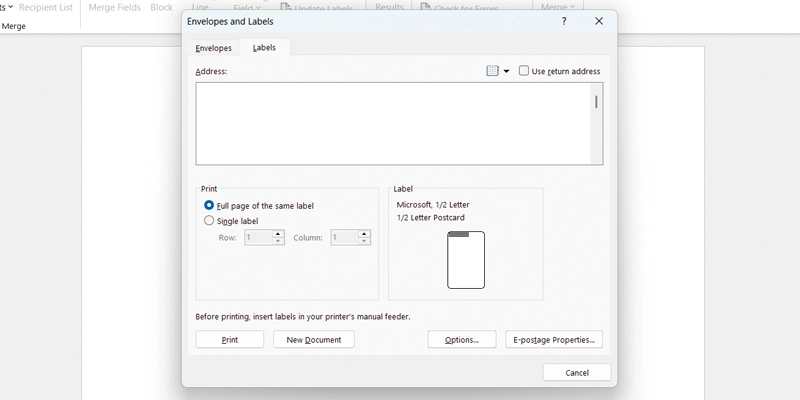
- حال اطلاعاتی که میخواهید بر روی برچسب نمایش داده شود را در کادر Address تایپ کنید.
- اگر این لیبل یا برچسب را برای یک پاکت طراحی میکنید و اطلاعات پاکت و نشانی فرستنده را از قبل وارد کردهاید، با زدن تیک قسمت Use return address، اطلاعات از قبل وارد شده به نمایش در میآید.
- حالت وارد بخش Print در پایین Address شوید.
- در این بخش دو گزینه وجود دارد. با انتخاب گزینه Full Page Of The Same Label، یک صفحه کامل از همان لیبل برای شما چاپ خواهد شد. با انتخاب گزینه Singel Label و تغییر تنظیمات Row و Column میتوانید مشخص کنید که لیبل در چه تعداد سطر و ستونی چاپ شود.
- در بخش Labels میتوانید اندازه، قالب و نوع لیبلهای مورد نیازتان را تنظیم و برای چاپ آماده کنید. برای این کار باید بر روی گزینه Options کلیک کنید.
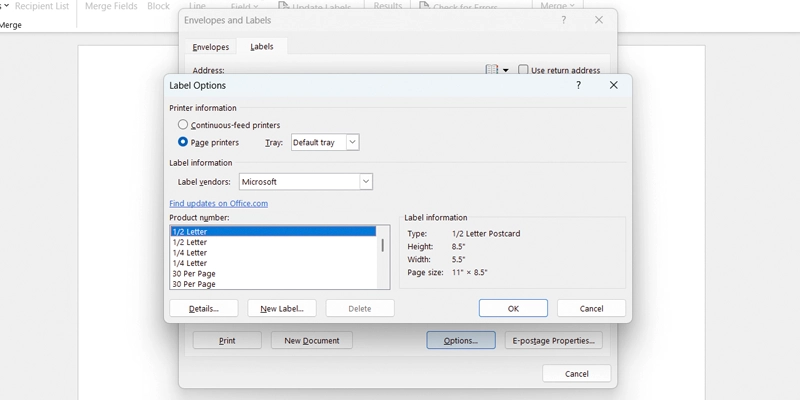
- در پنجره باز شده که Label Options نام دارد، میتوانید تنظمیات حرفهایتری برای لیبل خود انجام دهید و سپس گزینه اوکی را بزنید.
- در نهایت برای پرینت گرفتن آن، ابتدا مطمئن شوید که لیبل به درستی در قسمت پرینتر قرار گرفته و سپس گزینه Print را انتخاب کنید.
روش دوم: آموزش طراحی لیبل در ورد با استفاده از گزینه Shapes
برای استفاده از این روش باید:
- وارد تب Insert شوید.
- بر روی گزینه Shapes کلیک کرده و شکل مدنظر برای لیبلتان را انتخاب کنید.
- سپس ورد به این شما این قابلیت را میدهد که خودتان شکل مدنظرتان را با اندازه دلخواه بکشید.
- با انجام این کار، تبی به نام Shape Format برای شما ایجاد شود. شما در این بخش میتوانید به طراحی لیبل خود بپردازید.
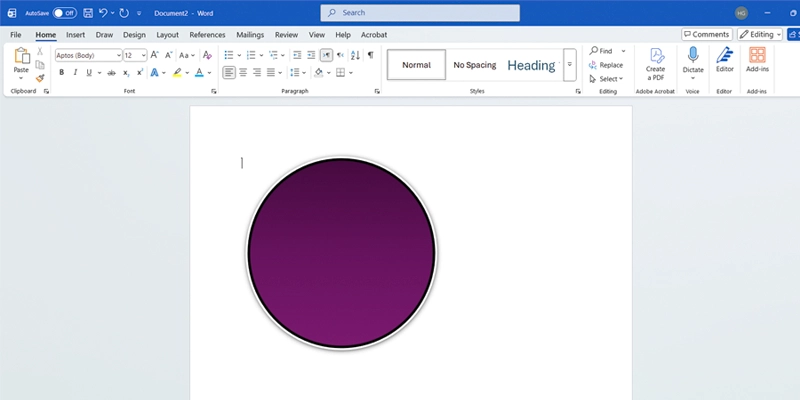
- برای مثال اگر دوست دارید خطوط دور تا دور لیبلتان ضخیمتر یا نازکتر باشد، در بخشShape Outline وارد گزینه Weight شوید. در خود بخش Shape Outline میتوانید رنگ خطوط دور تا دور لیبلتان را انتخاب کنید.
- برای انتخاب رنگ داخل شکلتان وارد بخش Shape Fill شوید. گزینه Gradient در این بخش میتواند حالت خاصی به رنگ مدنظرتان بدهد. همچنین در بخش Picture میتوانید تصویری از سیستم خود داخل شکل قرار دهید. Texture نیز دارای طراحهای آماده برای پر کردن داخل شکل است.
- از بخش Shape Effects نیز میتوانید برای طراحی شیکتر و حرفهایتر لیبل خود استفاده کنید.
- یک فرآیند جالبی که میتوانید برای طراحی لیبل خود انجام دهید، این است که مجدد از طریق تب Insert یک شکل کوچکتر بسازید و آن را داخل شکل قبلی قرار دهید تا بتوانید متن تبلیغاتی خود را در آن تایپ کنید.
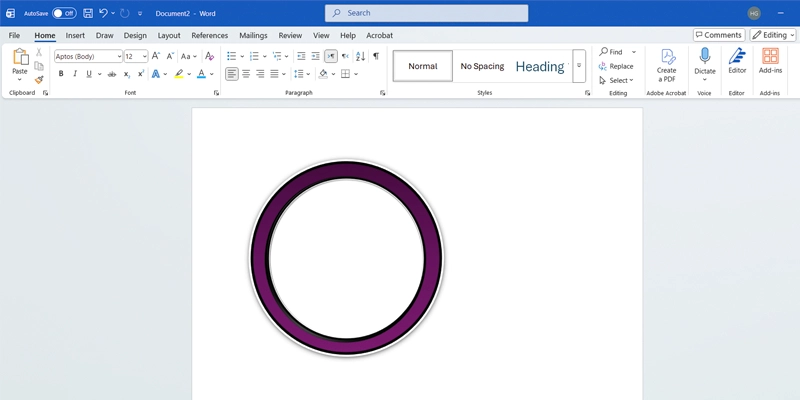
- برای نوشتن متن بهترین ایده این است که در تب Insert، وارد گزینه Text Box شوید و Draw Text Box را انتخاب کنید تا بتوانید یک جعبه متن بر روی شکل ایجاد کنید. حال متن خود را تایپ کنید. برای پاک کردن خطوط دور جعبه میتوانید در تب Shape Format، گزینه Shape Outline را روی No Fill قرار دهید.
- در آخر برای اینکه بتوانید تمامی اجزای لیبل را یک جا حرکت دهید باید کلید Ctrl را نگه داشته و بر روی تک تک اجزا کلیک کنید. سپس موس را روی یکی از اجزا نگه دارید تا نشانهگر به شکل مثبت یا بهعلاوه در بیاید. بعد از آن باید کلیک راست کرده و در بخش Group بر روی گزینه Group کلیک کنید. حال میتوانید تمامی اجزای لیبل را همزمان با هم جابهجا کنید.
استفاده از چند لیبل در یک صفحه ورد
مطلب دیگری که در مقاله آموزش طراحی لیبل در ورد میخواهیم درباره آن صحبت کنیم، استفاده از چند لیبل مختلف در یک صفحه ورد است. گاهی اوقات ممکن است نیاز داشته باشید در یک صفحه ورد از چند لیبل مختلف استفاده کنید و بخواهید این لیبلها به طور مرتب در جدولی قرار گرفته باشند. برای این کار باید:
- مجدد وارد تب Mailings شوید و با انتخابذگزینه Labels، پنجره Envelopes and Labels را باز کنید.
- سپس بر روی Options کلیک کنید.
- در بخش Product Number میتوانید شماره و مدل لیبل موردنظر خود را انتخاب کنید تا ورد اندازه و چیدمان آن را بهطور دقیق تنظیم کند.
- حالا بر روی گزینه اوکی کلیک کرده و سپس دکمه New Document را فشار دهید.
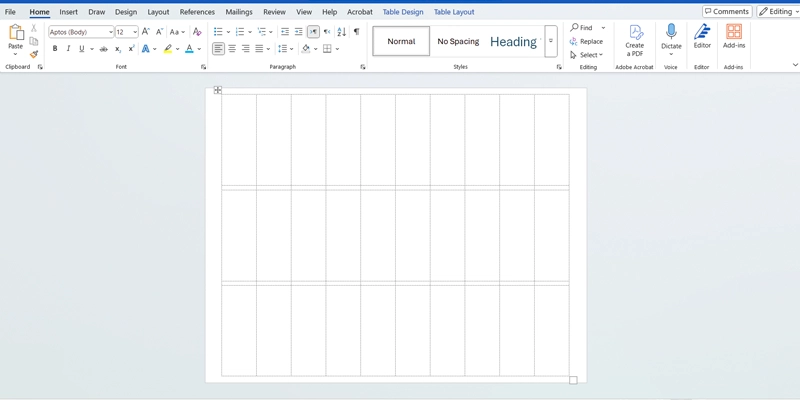
- با انجام این کار جدولی مانند تصویر زیر باز میشود. شما میتوانید در هر بخش آن یک لیبل طراحی کنید.
یادگیری نحوه استفاده حرفهای از نرمافزار ورد
با خواندن مطالب بالا دریافتیم که نرمافزار ورد تنها برای تایپ و ویرایش متن نیست. شما میتوانید با آن کارهای متنوعی انجام دهید و حتی به طراحی لیبلهای شیک یا نمایش دادن فرمولهای پیچیده ریاضی بپردازید. بنابراین تسلط کافی بر ورد میتواند کمکی زیاد در انجام امور شخصی یا کارهای اداری به شما بکند. خانم مقدسزاده برای افرادی که به یادگیری نرمافزار ورد یا سایر برنامههای مایکروسافت آفیس علاقهمند هستند، دورههای جامع و کاربردی آماده کرده است.
در این دورهها به بررسی تمام مطالبی که شما در انجام امور مختلف به آنها احتیاج دارید، پرداخته شده است. در واقع، در این دورهها مطالب پرکاربرد و مفید با بیانی روان و ساده به کاربران آموزش داده میشود. همچنین در برخی از ویدیوهای آموزشی تمامی دورهها، چندین ترفند جالب و کاربردی نیز بیان شدهاند. شما میتوانید در ابتدا به دوره مینی رایگان سایت مراجعه کرده و با نحوه تدریس خانم مقدسزاده آشنا شوید و سپس برای خریداری دوره مدنظر خود اقدام کنید.
سوالات متداول
- آیا میتوان در نرمافزار ورد لیبل طراحی کرد؟
بله، نرمافزار ورد دارای ابزارهای متنوعی برای طراحی لیبلهای متنوع و شیک است.
- گزینه Labels در کدام تب ورد قرار دارد؟
برای یافتن این گزینه باید وارد تب Mailings شوید.
- چگونه میتوانیم برای طراحی لیبل خودمان شکل مدنظرمان را بکشیم؟
برای این کار میتوانید از گزینه Shapes که در تب Insert قرار دارد، استفاده کنید.








