
فرق Save و Save As در کامپیوتر؛ تفاوتی که هر کاربری باید بداند!

فرق Save و Save As در کامپیوتر؛ تفاوتی که هر کاربری باید بداند!
تصور کنید یک نامه اداری مهم را در ورد تایپ کردهاید. ناگهان برق میرود و تمام زحمات شما از بین میرود. یا تصور کنید روی یک فایل اکسل حسابداری ساعتها کار کردهاید و بعد از ذخیرهسازی، متوجه میشوید که فایل اصلی که اطلاعات ماه قبل را داشت، از دست رفته است. اینها کابوسهای واقعی کاربران کامپیوتر است که ریشه در عدم درک تفاوت بین دو گزینه ساده ولی حیاتی دارد: Save و Save As.
شاید فکر کنید این دو گزینه یکی هستند، اما این تصور اشتباه میتواند عواقب جبرانناپذیری داشته باشد. فرق سیو و سیو از در کامپیوتر یکی از پایهایترین و در عین حال مهمترین مفاهیمی است که هر کاربر کامپیوتر باید بداند، چه یک دانشجو باشید که روی پایاننامه کار میکند، چه یک خانم خانهدار که بودجه خانواده را در اکسل مدیریت میکند، چه یک کارمند دفترخانه که هر روز با اسناد سر و کار دارد، و چه یک فرد جویای کار که میخواهد مهارتهای کامپیوتری خود را ارتقا دهد.
در این مقاله جامع، به زبانی کاملاً ساده و با مثالهای واقعی، همه چیز را درباره فرق سیو و سیو از یاد میگیرید؛ از تعریف پایهای گرفته تا ترفندهای حرفهای که کمتر کسی به شما میگوید.
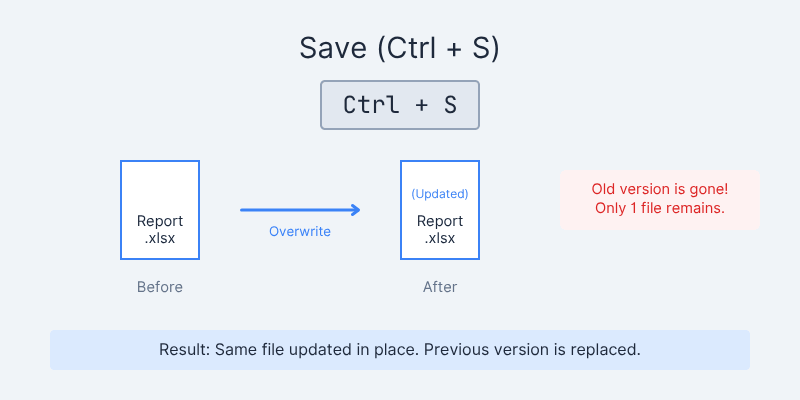
۱. مفهوم Save (سیو) به زبان ساده
Save (ذخیره) یعنی بهروزرسانی فایل فعلی. هر بار که روی گزینه Save کلیک میکنید یا دکمههای Ctrl+S را فشار میدهید، کامپیوتر آخرین تغییرات شما را در همان فایل ذخیره میکند. در واقع Save مثل این است که یک دفترچه یادداشت دارید و هر بار که مطلب جدیدی مینویسید، همان دفترچه را بهروز میکنید.
تعریف تخصصی: Save یک دستور در منوی File اکثر برنامههاست که دادهها را به داخل پرونده و پوشهای که از ابتدا آمده است ذخیره میکند. این دستور فایل قبلی را با نسخه جدید بازنویسی میکند.
ویژگیهای کلیدی Save:
- سریعترین راه برای ذخیره تغییرات
- جایگزینی نسخه قبلی با نسخه جدید (بازنویسی)
- فقط یک مرحله دارد
- کلید میانبر: Ctrl + S (در ویندوز) یا ⌘ + S (در مک)
- برای فایلهایی که قبلاً ذخیره شدهاند استفاده میشود
مثال ساده: فرض کنید یک فایل به نام «گزارش فروش» دارید. امروز اطلاعات جدیدی به آن اضافه کردهاید. با زدن Save، همان فایل «گزارش فروش» با اطلاعات جدید بهروز میشود و نسخه قبلی دیگر وجود ندارد.
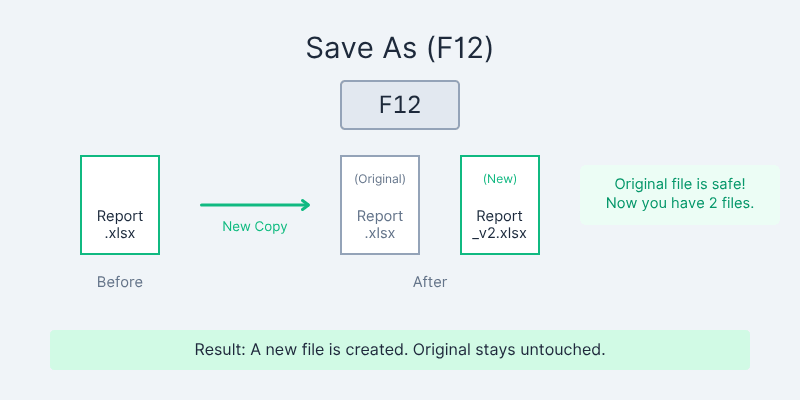
۲. مفهوم Save As (سیو از) به زبان ساده
Save As (ذخیره با نام جدید) یعنی ایجاد یک فایل جدید و جداگانه. هر بار که از Save As استفاده میکنید، یک کپی از کار فعلی خود با یک نام جدید، در یک مکان جدید، یا با یک فرمت جدید ایجاد میکنید. فایل اصلی شما دستنخورده باقی میماند.
تعریف تخصصی: Save As یک دستور در منوی File اکثر برنامههاست که به شما اجازه میدهد یک فایل جدید را ذخیره کنید یا فایل را در مکان جدید ذخیره کنید. تفاوت اساسی این است که Save As یک فایل متفاوت ایجاد میکند، در حالی که Save فایل فعلی را بهروزرسانی میکند.
ویژگیهای کلیدی Save As:
- ایجاد یک فایل جدید بدون آسیب به فایل اصلی
- امکان تغییر نام، مکان و فرمت فایل
- نیاز به طی کردن چند مرحله (باز شدن پنجره محاورهای)
- کلید میانبر: F12 (در ورد و اکسل ویندوز) یا Shift + Command + S (در مک)
- مناسب برای ایجاد نسخههای پشتیبان
مثال ساده: همان فایل «گزارش فروش» را دوباره باز کردهاید و میخواهید اطلاعات ماه جدید را اضافه کنید اما فایل ماه قبل را هم نگه دارید. با Save As، فایل را با نام «گزارش فروش – ماه جدید» ذخیره میکنید. حالا دو فایل دارید: یکی قدیمی و یکی جدید.

دوره آموزش Excel
قیمت اصلی: ۹۹۰,۰۰۰ تومان بود.۴۹۵,۰۰۰ تومانقیمت فعلی: ۴۹۵,۰۰۰ تومان.
دوره آموزش office
قیمت اصلی: ۱,۴۹۰,۰۰۰ تومان بود.۷۴۵,۰۰۰ تومانقیمت فعلی: ۷۴۵,۰۰۰ تومان.
دوره آموزش word
قیمت اصلی: ۹۹۰,۰۰۰ تومان بود.۴۹۵,۰۰۰ تومانقیمت فعلی: ۴۹۵,۰۰۰ تومان.
دوره آموزش پاورپوینت
قیمت اصلی: ۹۹۰,۰۰۰ تومان بود.۴۹۵,۰۰۰ تومانقیمت فعلی: ۴۹۵,۰۰۰ تومان.
دوره آموزش کار با اینترنت
قیمت اصلی: ۳۹۰,۰۰۰ تومان بود.۱۹۵,۰۰۰ تومانقیمت فعلی: ۱۹۵,۰۰۰ تومان.
دوره آموزش مبانی کار با ویندوز
قیمت اصلی: ۵۹۰,۰۰۰ تومان بود.۲۹۵,۰۰۰ تومانقیمت فعلی: ۲۹۵,۰۰۰ تومان.
دوره جامع کامپیوتر
قیمت اصلی: ۱,۹۸۰,۰۰۰ تومان بود.۹۹۰,۰۰۰ تومانقیمت فعلی: ۹۹۰,۰۰۰ تومان.
۳. جدول مقایسه جامع Save در مقابل Save As
| ویژگی | Save (سیو) | Save As (سیو از) |
| عملکرد اصلی | بهروزرسانی فایل فعلی | ایجاد یک فایل جدید |
| تأثیر بر فایل اصلی | بازنویسی و جایگزینی | بدون تغییر باقی میماند |
| تعداد فایل نهایی | یک فایل | دو فایل (اصلی + جدید) |
| تغییر نام | ❌ امکانپذیر نیست | ✅ امکانپذیر است |
| تغییر مکان ذخیره | ❌ امکانپذیر نیست | ✅ امکانپذیر است |
| تغییر فرمت فایل | ❌ امکانپذیر نیست | ✅ امکانپذیر است |
| کلید میانبر (ویندوز) | Ctrl + S | F12 |
| کلید میانبر (مک) | ⌘ + S | Shift + ⌘ + S |
| تعداد مراحل | یک مرحله | چند مرحله (باز شدن پنجره) |
| کاربرد اصلی | ذخیره سریع تغییرات روزمره | ایجاد نسخه جدید، پشتیبان یا تغییر فرمت |
| امنیت داده | خطر بازنویسی اشتباه | امنتر (فایل اصلی محفوظ است) |
۴. اولین باری که فایل را ذخیره میکنید: آیا Save و Save As فرقی دارند؟
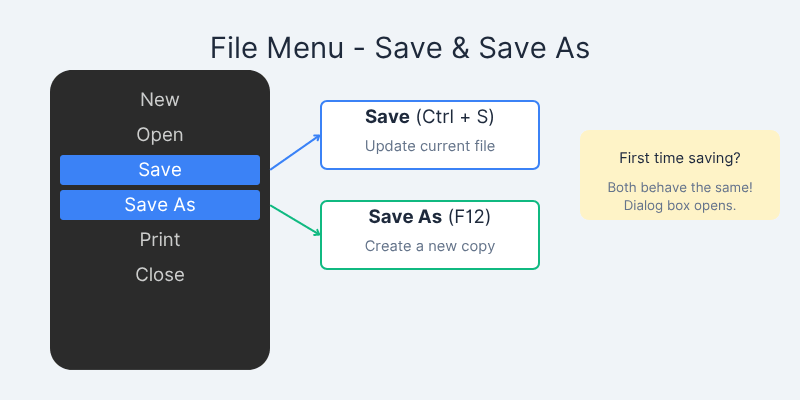
یکی از مهمترین نکاتی که بسیاری از کاربران را گیج میکند این است: وقتی یک فایل را برای اولین بار ذخیره میکنید، هر دو گزینه Save و Save As رفتار یکسانی دارند!
در اولین ذخیرهسازی، برنامه نمیداند که فایل شما چه نامی دارد و کجا باید ذخیره شود. بنابراین در هر دو حالت، پنجره Save As باز میشود و از شما میخواهد:
- یک نام برای فایل انتخاب کنید
- یک مکان (پوشه) برای ذخیره تعیین کنید
- نوع فایل (فرمت) را مشخص کنید
بعد از این مرحله اولیه است که تفاوتها آشکار میشود. از ذخیره دوم به بعد:
- Save: تغییرات را در همان فایل ذخیره میکند، بدون هیچ سوالی
- Save As: دوباره پنجره محاورهای را باز میکند و امکان تغییر نام، مکان و فرمت را میدهد
۵. سناریوهای واقعی: چه زمانی از Save و چه زمانی از Save As استفاده کنیم؟
سناریو ۱: دانشجویی که روی پایاننامه کار میکند
- استفاده از Save: وقتی تغییرات جزئی مثل اصلاح یک پاراگراف یا افزودن یک منبع جدید انجام میدهید.
- استفاده از Save As: در پایان هر روز کاری، یک نسخه با تاریخ جدید ذخیره کنید (مثلاً «پایاننامه ۱۴۰۵/۰۳/۰۵»). این کار مثل یک بیمه عمل میکند؛ اگر فایل اصلی خراب شود یا تغییرات اشتباهی انجام دهید، همیشه میتوانید به نسخه قبلی برگردید.
سناریو ۲: خانم خانهداری که بودجه خانواده را مدیریت میکند
- استفاده از Save: وقتی خریدهای روزانه را به فایل اکسل اضافه میکند.
- استفاده از Save As: در ابتدای هر ماه، فایل ماه قبل را با نام ماه جدید ذخیره کند تا سابقه هر ماه جداگانه حفظ شود.
سناریو ۳: کارمند دفترخانه یا منشی
- استفاده از Save: برای بهروزرسانی نامههای اداری در حال نگارش.
- استفاده از Save As: وقتی میخواهید از یک نامه اداری به عنوان الگو (قالب) استفاده کنید. فایل اصلی را با Save As با نام جدید ذخیره کنید و سپس ویرایش را روی فایل جدید انجام دهید.
سناریو ۴: حسابدار یا دفتردار
- استفاده از Save: برای ثبت تراکنشهای روزانه.
- استفاده از Save As: در پایان هر ماه، فایل را با نام ماه جدید ذخیره کنید تا یک کپی جداگانه برای بایگانی داشته باشید.
سناریو ۵: فرد جویای کار که رزومه میسازد
- استفاده از Save: هنگام ویرایش رزومه.
- استفاده از Save As: برای ایجاد نسخههای مختلف رزومه برای موقعیتهای شغلی متفاوت (مثلاً «رزومه – شرکت الف» و «رزومه – شرکت ب»). همچنین میتوانید رزومه خود را با Save As به فرمت PDF تبدیل کنید تا برای ارسال ایمیل آماده شود.
۶. کاربردهای پیشرفته Save As
۶.۱ تغییر نام فایل
یکی از سادهترین و پرکاربردترین موارد استفاده از Save As، تغییر نام یک فایل موجود است. کافیست Save As را بزنید، نام جدید را تایپ کنید و ذخیره نمایید. حالا دو فایل دارید: یکی با نام قدیمی و یکی با نام جدید.
۶.۲ تغییر مکان ذخیره
میخواهید فایلی را که روی دسکتاپ است به یک پوشه دیگر یا فلش مموری منتقل کنید؟ با Save As میتوانید فایل را در مکان جدید ذخیره کنید بدون اینکه فایل اصلی جابهجا شود.
۶.۳ تغییر فرمت فایل (تبدیل به PDF)
یکی از قویترین قابلیتهای Save As، تغییر نوع فایل است. مثلاً میتوانید:
- یک فایل ورد (docx.) را به PDF تبدیل کنید
- یک فایل اکسل (xlsx.) را به فرمت قدیمیتر (xls.) ذخیره کنید
- یک عکس PNG را به JPEG تبدیل کنید
چگونه یک فایل ورد را به PDF تبدیل کنیم؟
- روی File کلیک کنید
- گزینه Save As را انتخاب کنید
- در قسمت «Save as type»، گزینه PDF را انتخاب کنید
- روی Save کلیک کنید
۶.۴ نسخهسازی (Versioning)
نسخهسازی یعنی نگهداری چند نسخه از یک فایل در مراحل مختلف. مثلاً:
- «پروژه – نسخه ۱»
- «پروژه – نسخه ۲»
- «پروژه – نسخه نهایی»
- «پروژه – نسخه نهایی واقعی!»
این کار با Save As بسیار آسان است و به شما امکان میدهد در صورت بروز مشکل، به نسخههای قبلی برگردید.
۶.۵ ذخیره به عنوان قالب (Template)
اگر یک فایل ورد یا اکسل دارید که میخواهید از آن به عنوان الگو برای کارهای بعدی استفاده کنید:
- فایل را باز کنید
- از منوی File گزینه Save As را انتخاب کنید
- در قسمت «Save as type»، گزینه «Word Template» یا «Excel Template» را انتخاب کنید
- ذخیره کنید
حالا هر بار که این قالب را باز میکنید، یک فایل جدید بر اساس آن ایجاد میشود و قالب اصلی دستنخورده باقی میماند.
۷. اشتباهات رایج کاربران مبتدی و نحوه جلوگیری از آنها
اشتباه ۱: فقط از Save استفاده کردن و فایل اصلی را از دست دادن
بسیاری از کاربران یک فایل مهم را باز میکنند، تغییرات جدید را اعمال میکنند و Save میزنند. بعداً متوجه میشوند که دیگر به نسخه قبلی دسترسی ندارند.
راهحل: همیشه قبل از اعمال تغییرات اساسی، یک Save As انجام دهید و فایل را با نام جدید ذخیره کنید.
اشتباه ۲: ندانستن محل ذخیره فایل
بعضی کاربران بدون توجه به مسیر ذخیره، Save میزنند و بعد نمیتوانند فایل خود را پیدا کنند.
راهحل: همیشه قبل از Save یا Save As، به مسیر ذخیره (آدرس پوشه) دقت کنید. میتوانید از پوشه Documents یا Desktop برای دسترسی آسانتر استفاده کنید.
اشتباه ۳: کلیک اشتباهی روی نام فایل دیگر
در پنجره Save As، اگر موس را روی نام یک فایل دیگر ببرید، ممکن است آن نام در کادر «File name» جایگزین شود و ناخواسته فایل دیگری را بازنویسی کنید.
راهحل: قبل از کلیک روی Save، دوباره نام فایل را چک کنید.
اشتباه ۴: ذخیره نکردن منظم و از دست دادن اطلاعات
قطع برق، هنگ کردن سیستم، یا بسته شدن ناگهانی برنامه میتواند تمام کارهای ذخیرهنشده را از بین ببرد.
راهحل: عادت کنید هر چند دقیقه یک بار کلیدهای Ctrl+S را فشار دهید. این کار مثل یک بیمه رایگان برای کار شماست!
اشتباه ۵: استفاده از Save As بدون تغییر نام
اگر از Save As استفاده کنید اما نام فایل را تغییر ندهید، برنامه هشدار میدهد که «فایل از قبل وجود دارد، آیا میخواهید جایگزین شود؟». اگر سهواً Yes بزنید، فایل اصلی بازنویسی میشود.
راهحل: همیشه هنگام استفاده از Save As، نام فایل را تغییر دهید (حتی با اضافه کردن یک عدد یا تاریخ).
۸. نکات طلایی و ترفندهای حرفهای
ترفند ۱: کلیدهای میانبر را حفظ کنید
- Ctrl + S: سریعترین راه برای Save
- F12: باز کردن مستقیم پنجره Save As
ترفند ۲: از AutoSave (ذخیره خودکار) غافل نشوید
در نسخههای جدید آفیس، اگر فایل خود را روی OneDrive ذخیره کنید، قابلیت AutoSave فعال میشود و هر چند ثانیه یک بار تغییرات شما را به صورت خودکار ذخیره میکند. این قابلیت مکمل Save دستی است، نه جایگزین آن.
ترفند ۳: قانون ۳-۲-۱ برای فایلهای مهم
برای فایلهای حیاتی (مثل پایاننامه، اسناد مالی، پروژههای مهم):
- ۳ نسخه از فایل داشته باشید
- روی ۲ نوع حافظه مختلف (مثلاً هارد و فلش)
- ۱ نسخه هم در فضای ابری (مثل OneDrive یا Google Drive)
ترفند ۴: نامگذاری هوشمندانه فایلها
از یک الگوی منظم برای نامگذاری استفاده کنید. مثلاً:
- «گزارش_فروش_۱۴۰۵۰۶۰۳» (تاریخ در انتها)
- «پروژه_نسخه۳_بازبینی_شده»
ترفند ۵: پنجره Save As را شخصیسازی کنید
میتوانید پوشههای پرکاربرد را به Quick Access در پنجره Save As اضافه کنید تا دسترسی سریعتری داشته باشید.
۹. چکلیست تصمیمگیری: Save یا Save As؟
| شرایط | از کدام استفاده کنم؟ |
| فایلی که قبلاً ذخیره شده و فقط میخواهم تغییرات جزئی را ثبت کنم | Save |
| میخواهم یک نسخه پشتیبان از فایل فعلی ایجاد کنم | Save As |
| میخواهم فایل ورد را به PDF تبدیل کنم | Save As |
| در حال تایپ یک نامه جدید هستم و میخواهم ذخیره کنم | Save یا Save As (اولین بار فرقی ندارد) |
| میخواهم فایل را با نام جدید در جای دیگری ذخیره کنم | Save As |
| میخواهم یک قالب (الگو) برای استفاده بعدی بسازم | Save As |
| فقط یک جمله را ویرایش کردهام و میخواهم ذخیره شود | Save |
| میخواهم فایل را برای شخصی ایمیل کنم و فرمت PDF نیاز دارم | Save As |
| هر ۵ دقیقه یک بار برای جلوگیری از دست دادن اطلاعات | Save (Ctrl+S) |
| پایان روز کاری و میخواهم نسخه امروز را جداگانه نگه دارم | Save As |
۱۰. سوالات متداول (FAQ)
۱. آیا Save و Save As در همه برنامهها یکسان عمل میکنند؟
بله، تقریباً در تمام برنامهها (ورد، اکسل، پاورپوینت، نوتپد، Paint، فتوشاپ و …) مفهوم یکسانی دارند، اگرچه ممکن است کلیدهای میانبر کمی متفاوت باشند.
۲. کلید میانبر Save As در مک چیست؟
در کامپیوترهای مک، کلید میانبر Save As معمولاً Shift + Command + S است. البته در برخی برنامهها ممکن است Option + Shift + Command + S باشد.
۳. اگر از Save As استفاده کنم و نام فایل را تغییر ندهم چه میشود؟
برنامه هشدار میدهد که فایلی با این نام وجود دارد و از شما میپرسد آیا میخواهید فایل قبلی را جایگزین کنید. اگر Yes بزنید، فایل اصلی بازنویسی میشود.
۴. تفاوت Save As با Export چیست؟
در بسیاری از برنامهها، Export نیز فایل را با فرمت جدید ذخیره میکند، اما معمولاً فایل اصلی را باز نمیگذارد و فرمتهای خاصتری را پشتیبانی میکند.
۵. آیا AutoSave جایگزین Save دستی میشود؟
خیر. AutoSave یک لایه امنیتی اضافی است، اما همیشه توصیه میشود قبل از بستن فایل، یک Save دستی انجام دهید.
۶. چرا بعضی وقتها F12 کار نمیکند؟
ممکن است کلیدهای Function در حالت قفل باشند (Fn Lock). دکمه Fn را نگه دارید و F12 را بزنید، یا تنظیمات کیبورد را بررسی کنید.
۷. فرق Save As با Save a Copy چیست؟
در Save As، فایل جدید به فایل فعال تبدیل میشود و ویرایشهای بعدی روی آن انجام میشود. اما در Save a Copy، یک کپی ذخیره میشود و فایل فعال همچنان فایل اصلی باقی میماند.
جمعبندی
اکنون که تفاوت Save و Save As را به طور کامل درک کردید، وقت آن است که مهارتهای کامپیوتری خود را به سطح بالاتری ببرید! فرق سیو و سیو از در کامپیوتر شاید ساده به نظر برسد، اما تسلط بر همین مفاهیم پایهای است که شما را از یک کاربر مبتدی به یک کاربر حرفهای تبدیل میکند.
یک بار برای همیشه به خاطر بسپارید:
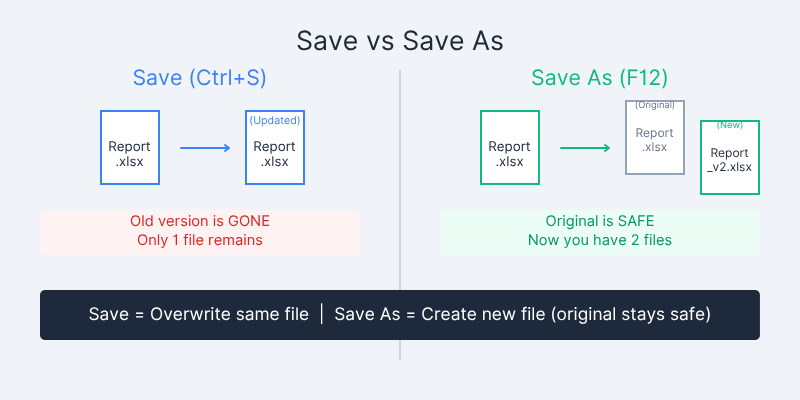
- Save = بهروزرسانی فایل فعلی (بازنویسی)
- Save As = ایجاد یک فایل جدید (بدون آسیب به فایل اصلی)
حالا نوبت شماست که دست به کار شوید! همین الان یک فایل ورد یا اکسل باز کنید و با هر دو گزینه Save و Save As تمرین کنید. یک فایل ایجاد کنید، آن را با نام «تمرین» ذخیره کنید، سپس تغییراتی در آن اعمال کنید و یک بار با Save و بار دیگر با Save As ذخیره کنید تا تفاوت را به چشم ببینید.
🚀 آمادهاید که مهارتهای کامپیوتری خود را متحول کنید؟
اگر این مقاله برای شما مفید بود و میخواهید مهارتهای کامپیوتری خود را از پایه تا پیشرفته یاد بگیرید، دورههای آموزشی ما دقیقاً برای شما طراحی شده است! از مفاهیم ابتدایی مثل Save و Save As گرفته تا ترفندهای حرفهای آفیس، مدیریت فایل، امنیت اطلاعات و هر آنچه برای موفقیت در کار و زندگی نیاز دارید.
✅ مناسب برای: دانشجویان، خانمهای خانهدار، کارمندان، افراد جویای کار، دفترداران و همه علاقهمندان به یادگیری کامپیوتر.
📞 برای اطلاعات بیشتر و ثبتنام در دورههای آموزشی با ما تماس بگیرید.


