
آموزش ساخت فاکتور فروش حرفهای در اکسل (از صفر تا چاپ)

آموزش ساخت فاکتور در اکسل (از صفر تا چاپ)
تا حالا شده بخوای یه فاکتور رسمی برای مشتری صادر کنی، اما هر بار از اول اسم محصول و قیمتها رو دستی وارد کنی و تهش هم غلط املایی داشته باشه؟ یا بدتر، یه فاکتور اشتباه بدی دست مشتری و آبروت بره؟
همه ما این حس رو تجربه کردیم. اما بیا یه راز رو بهت بگم: تو میتونی با چند تا فرمول ساده توی اکسل، فاکتوری بسازی که انگار با یه نرمافزار حسابداری میلیونی طراحی شده. اون هم فقط در ۳۰ دقیقه!
توی این راهنما، قدمبهقدم از صفر مطلق—یعنی باز کردن یه صفحه خالی اکسل—کنارت هستم تا فاکتوری بسازی که نه تنها ظاهر حرفهای داره، بلکه خودش همه محاسبات رو انجام میده، محصولات رو از دیتابیس پیدا میکنه، و حاضره برای چاپ روی سربرگ.
۱. بیا اول همدرد شیم: چرا فاکتور دستی = فاجعه؟
تصور کن یه کسبوکار کوچیک داری. مشتری پشت خطه و عجله داره. تو هم سریع اکسل رو باز میکنی، اسمش رو تایپ میکنی، محصولات رو یکییکی از حفظ مینویسی، قیمتها رو چک میکنی، آخرش هم جمع و تفریق رو با ماشینحساب انجام میدی.
نتیجه؟ یا قیمت رو اشتباه میدی و ضرر میکنی، یا جمع کل رو غلط مینویسی و مشتری شاکی میشه.
تو این آموزش قراره برای همیشه از شر این مشکلات خلاص بشی. فاکتور هوشمند، یعنی:
✅ انتخاب محصول با کشویی (بدون نیاز به تایپ)
✅ محاسبه خودکار قیمت کل، تخفیف و مالیات
✅ شماره فاکتور خودکار
✅ آماده چاپ روی کاغذ A4
۲. پیشنیاز: سازماندهی اکسل (سه شیت طلایی)
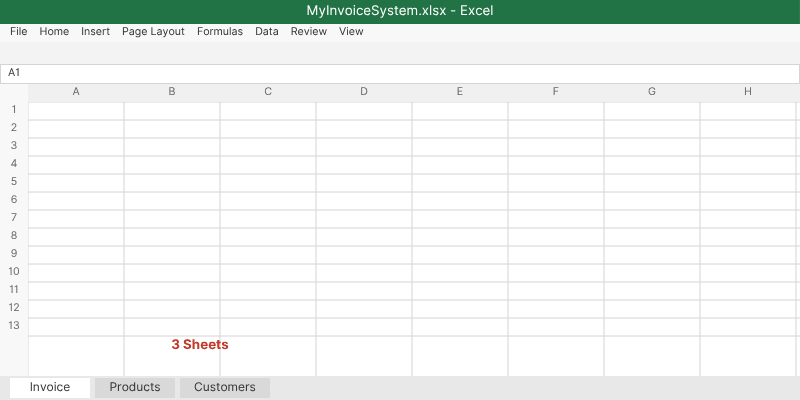
سیستم فاکتور ما مثل یه خونه مرتب، سه تا اتاق (شیت) داره. از همون اول همه چیز رو درست بچینیم:
ابتدا یک فایل جدید اکسل بسازید و آن را با نام MyInvoiceSystem.xlsx ذخیره کنید. سه شیت را به این نامها تغییر دهید:
- Invoice (فاکتور)
- Products (محصولات)
- Customers (مشتریان)
۲.۱ راهاندازی دیتابیس محصولات (Products)
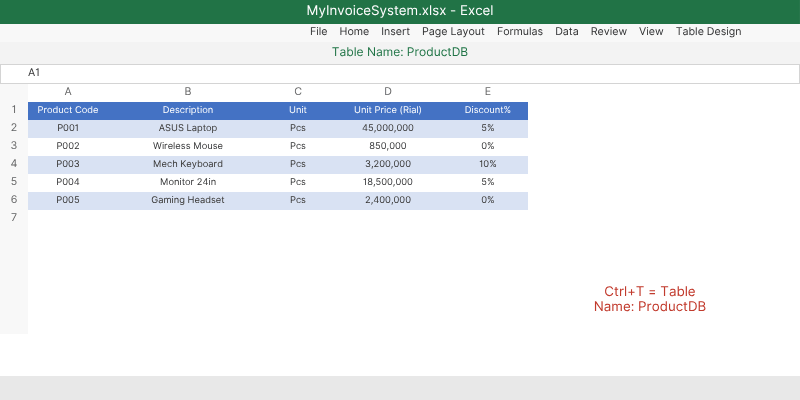
در شیت Products، این سرستونها را در سلولهای A1 تا E1 وارد کنید:
- A1: کد محصول
- B1: شرح کالا
- C1: واحد
- D1: قیمت واحد (ریال)
- E1: درصد تخفیف
حالا چند ردیف نمونه پر کنید. یک نکته طلایی: برای اینکه فرمولها در آینده بهصورت خودکار ردیفهای جدید را بشناسند، کل این محدوده را با زدن دکمههای Ctrl+T به یک جدول (Table) تبدیل کنید و در سربرگ Table Design، نام آن را ProductDB بگذارید.

دوره آموزش Excel
قیمت اصلی ۹۹۰,۰۰۰ تومان بود.۴۹۵,۰۰۰ تومانقیمت فعلی ۴۹۵,۰۰۰ تومان است.
دوره آموزش office
قیمت اصلی ۱,۴۹۰,۰۰۰ تومان بود.۷۴۵,۰۰۰ تومانقیمت فعلی ۷۴۵,۰۰۰ تومان است.
دوره آموزش word
قیمت اصلی ۹۹۰,۰۰۰ تومان بود.۴۹۵,۰۰۰ تومانقیمت فعلی ۴۹۵,۰۰۰ تومان است.
دوره آموزش پاورپوینت
قیمت اصلی ۹۹۰,۰۰۰ تومان بود.۴۹۵,۰۰۰ تومانقیمت فعلی ۴۹۵,۰۰۰ تومان است.
دوره آموزش کار با اینترنت
قیمت اصلی ۳۹۰,۰۰۰ تومان بود.۱۹۵,۰۰۰ تومانقیمت فعلی ۱۹۵,۰۰۰ تومان است.
دوره آموزش مبانی کار با ویندوز
قیمت اصلی ۵۹۰,۰۰۰ تومان بود.۲۹۵,۰۰۰ تومانقیمت فعلی ۲۹۵,۰۰۰ تومان است.
دوره جامع کامپیوتر
قیمت اصلی ۱,۹۸۰,۰۰۰ تومان بود.۹۹۰,۰۰۰ تومانقیمت فعلی ۹۹۰,۰۰۰ تومان است.
۲.۲ راهاندازی دیتابیس مشتریان (Customers)
در شیت Customers، این سرستونها را در سلولهای A1 تا D1 وارد کنید:
- A1: کد مشتری
- B1: نام مشتری
- C1: آدرس
- D1: تلفن
دادههای چند مشتری را وارد کرده و این محدوده را هم با Ctrl+T به یک Table با نام CustomerDB تبدیل کنید.
۲.۳ چرا این دیتابیسها مهماند؟
- سرعت: اطلاعات را یک بار ثبت میکنید.
- دقت: قیمتها و اسامی همیشه درست هستند.
- انعطافپذیری: هر زمان محصول جدیدی اضافه کنید، بهطور خودکار در لیست فاکتور میآید.
۳. طراحی فرم فاکتور: ظاهر حرفهای (شیت Invoice)
بریم سراغ اصل کار. وارد شیت Invoice بشید. اول از مسیر View تیک گزینه Gridlines را بردارید تا صفحه صاف و تمیز شود.
۳.۱. هدر (Header) فاکتور
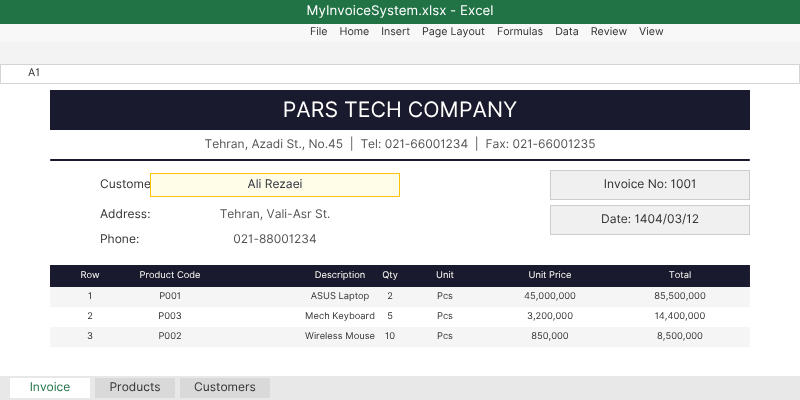
سلولهای A1 تا H1 را Merge کنید و نام شرکت خود را تایپ کنید (فونت B Titr، سایز ۱۸). در ردیفهای پایینتر، آدرس، تلفن و لوگو را قرار دهید.
۳.۲. ستونهای اصلی فاکتور (The “Line Items”)
در ردیف ۱۲ (یا هر جای دلخواه)، سرستونهای زیر را طراحی کنید. برای زمینه سلولها از رنگ مشکی و متن از رنگ سفید استفاده کنید تا ظاهری مدرن داشته باشد. ستونها را متناسب با نیاز خود طراحی کنید، مثلاً میتوانید یک ستون برای «تخفیف» نیز در نظر بگیرید.
- A12: ردیف
- B12: کد کالا
- C12: شرح کالا (این ستون را پهن کنید)
- D12: تعداد
- E12: واحد
- F12: قیمت واحد (ریال)
- G12: قیمت کل (ریال)
۴. تزریق هوش به فاکتور: VLOOKUP و کشوییهای جادویی
حالا میرسیم به جایی که فاکتورت از یه جدول ساده، تبدیل به یه ربات هوشمند میشه.
۴.۱ ساخت لیست کشویی برای انتخاب مشتری
۱. سلولی که میخواهید نام مشتری در آن وارد شود را انتخاب کنید (مثلاً سلولی کنار برچسب “نام مشتری”).
۲. از منوی Data، روی Data Validation کلیک کنید.
۳. در پنجره باز شده، از لیست Allow گزینه List را انتخاب کنید.
۴. در کادر Source، فرمول =INDIRECT(“CustomerDB[نام مشتری]”) را تایپ کنید. (این فرمول از ستون نام مشتری در Table ما استفاده میکند). حالا OK کنید. با این کار یک منوی کشویی از مشتریان خود دارید.
۴.۲ فراخوانی خودکار مشخصات مشتری با XLOOKUP
حالا که اسم مشتری انتخاب شد، باید آدرس و تلفنش خود به خود بیاید. در سلول مربوط به آدرس، فرمول زیر را بنویسید:
=XLOOKUP(B4, CustomerDB[نام مشتری], CustomerDB[آدرس], “پیدا نشد”)
(در این فرمول، B4 سلولی است که نام مشتری را از لیست کشویی انتخاب میکنید).
۴.۳ ساخت لیست کشویی برای کالاها
در اولین سلول خالی زیر ستون “کد کالا” (مثلاً B13)، دوباره وارد Data Validation شوید و این بار در کادر Source فرمول =INDIRECT(“ProductDB[کد محصول]”) را تایپ کنید.
۴.۴ فرمولهای بازیابی اطلاعات کالا با VLOOKUP
حالا که کد کالا را انتخاب کردیم، باید شرح، واحد و قیمت آن خودکار پر شوند:
- فرمول شرح کالا در سلول C13:
=IFERROR(VLOOKUP($B13, ProductDB, 2, FALSE), “”) - فرمول واحد کالا در سلول E13:
=IFERROR(VLOOKUP($B13, ProductDB, 3, FALSE), “”) - فرمول قیمت واحد در سلول F13:
=IFERROR(VLOOKUP($B13, ProductDB, 4, FALSE), “”) - فرمول تخفیف در سلول H13 (در صورت تمایل):
=IFERROR(VLOOKUP($B13, ProductDB, 5, FALSE), 0)
🚀 نکته پیشرفته (XLOOKUP): تابع XLOOKUP جایگزین قدرتمندتر VLOOKUP است و به شما اجازه میدهد تا فرمولهای کوتاهتر و انعطافپذیرتری بنویسید. (=XLOOKUP($B13, ProductDB[کد محصول], ProductDB[شرح کالا], “”)).
۵. فرمولنویسی مالی: قلب تپنده فاکتور
۵.۱ محاسبه قیمت کل هر ردیف
در سلول G13، فرمول زیر را بنویسید:
=IF(OR(D13=””, F13=””), “”, ROUND(D13 * F13 * (1-H13), 0))
این فرمول تعداد را در قیمت واحد ضرب کرده و تخفیف را اعمال میکند. سپس نتیجه را به عدد صحیح گرد میکند. حالا این فرمول را تا ردیف ۲۵ به پایین بکشید.
۵.۲ محاسبه جمع کل و مالیات
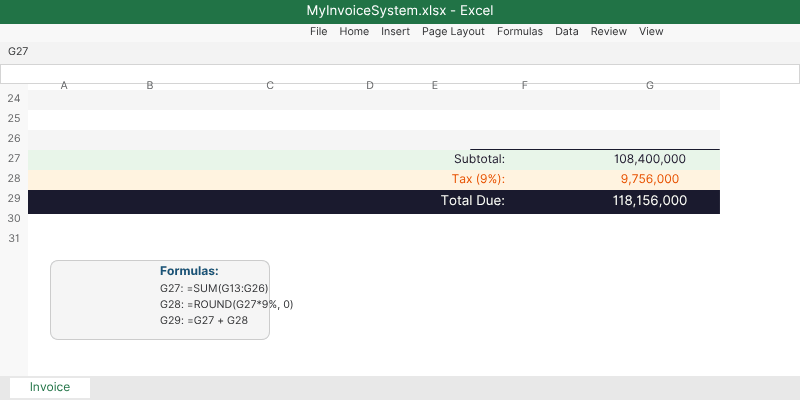
در انتهای ستون G، در سلول G27، جمع مبالغ را محاسبه کنید:
=SUM(G13:G26)
برای محاسبه مالیات (مثلاً ۹٪)، در یک سلول جداگانه فرمول =ROUND(G27*۹%, ۰) را بنویسید. سپس مبلغ نهایی (قابل پرداخت) را با فرمول =G27 + G28 (جمع کل + مالیات) بهدست آورید.
۶. شماره فاکتور خودکار و مدیریت تاریخ شمسی
۶.۱ ایجاد شماره فاکتور هوشمند
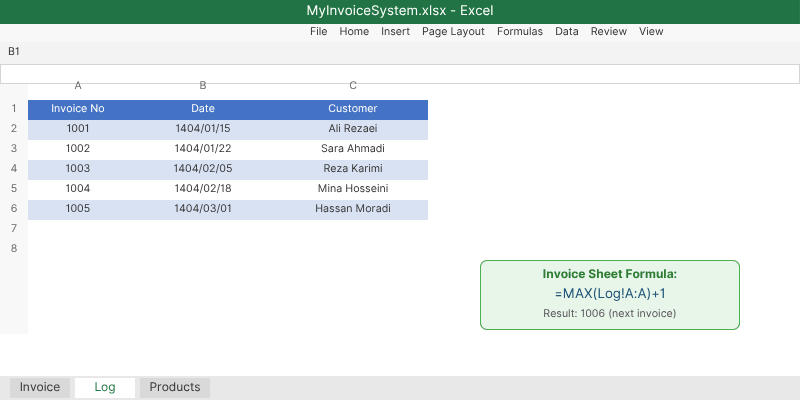
برای این کار، یک شیت جدید به نام Log بسازید و شماره تمام فاکتورهای قبلی را در آن ثبت کنید. سپس در شیت Invoice برای نمایش شماره جدید از این فرمول استفاده کنید:
=MAX(Log!A:A) + 1
این فرمول بزرگترین شماره فاکتور قبلی را پیدا کرده و یک واحد به آن اضافه میکند.
۶.۲ تنظیم تاریخ شمسی
سلول تاریخ را انتخاب کنید، کلیک راست کرده و گزینه Format Cells را انتخاب کنید. در پنجره باز شده، در بخش Date و Locale گزینه Persian را انتخاب کنید. سپس فرمول =TODAY() را در سلول تاریخ وارد کنید تا تاریخ جاری بهصورت خودکار نمایش داده شود.
۷. از صفحه نمایش تا دنیای واقعی: تنظیمات چاپ و خروجی
طراحی فاکتور بدون چاپ تمیز، ناقص است. با رعایت این نکات، فاکتورهایی در حد چاپخانههای حرفهای تحویل بگیرید.
۷.۱ تعیین محدوده چاپ (Print Area)
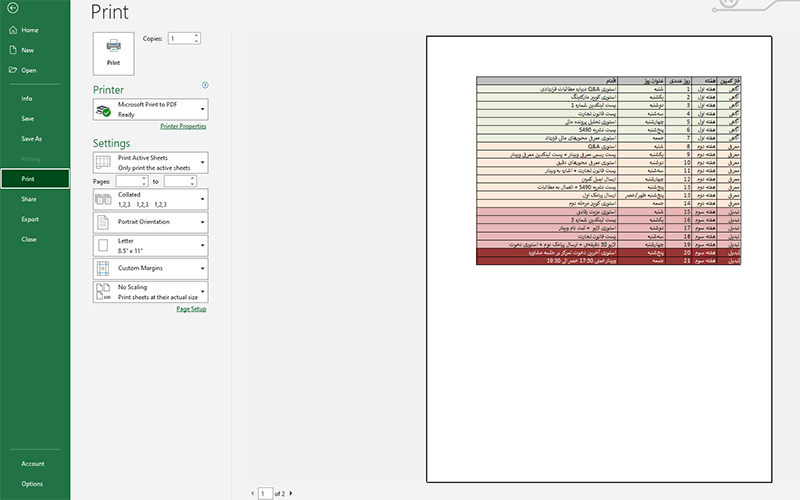
ناحیهای که میخواهید چاپ شود (از هدر تا ردیف آخر) را انتخاب کنید. به مسیر Page Layout -> Print Area -> Set Print Area بروید.
۷.۲ تنظیم مقیاس چاپ (Fit to One Page)
برای این که کل فاکتور در یک صفحه A4 جا شود، از مسیر Page Layout روی آیکون کوچک کنار Page Setup کلیک کنید. در تب Page، گزینه Fit to را انتخاب کرده و هر دو عدد را روی ۱ تنظیم کنید.
۷.۳ چاپ روی سربرگ
اگر سربرگ چاپی دارید، حواستان باشد که طرحتان با لوگوی چاپی تداخل نکند و کاغذ سربرگ را بهدرستی در پرینتر قرار دهید.
۷.۴ خروجی PDF با یک کلیک (ماکرو)
برای تبدیل فاکتور به PDF و پاک کردن فرم، میتوانید از این کد ساده VBA استفاده کنید:
vba
Sub SaveInvoiceAsPDFandClear()
‘ ذخیره فاکتور به صورت PDF
ActiveSheet.ExportAsFixedFormat Type:=xlTypePDF, _
Filename:=”D:\Invoices\Invoice_” & Range(“G9”).Value & “.pdf”
‘ پاک کردن محتویات برای فاکتور بعدی
Range(“B13:D26”).ClearContents
Range(“G9”).Value = Range(“G9”).Value + ۱ ‘ افزایش شماره فاکتور
End Sub
این کد با زدن یک دکمه، فاکتور را با نام منحصربهفرد در پوشهای که تعیین کردهاید ذخیره کرده و سپس فرم را برای فاکتور بعدی پاک میکند.
۸. ملاحظات حقوقی و مالیاتی (سازگاری با سامانه مودیان)
اگر کسبوکار شما مشمول ثبتنام در سامانه مودیان مالیاتی است، صرفاً داشتن یک فاکتور اکسل کافی نیست و شما ملزم به رعایت قوانین هستید.
نکات حیاتی:
- اعتبار: فاکتور پرینت شده با پرینتر معمولی بدون شماره سریال چاپی، بهعنوان فاکتور رسمی لزوماً مورد قبول سازمان امور مالیاتی نیست. برای فاکتورهای رسمی، باید از چاپخانههای مجاز استفاده کنید.
- الزام از ۱۴۰۴: طبق الزامات جدید، اطلاعات فاکتورها باید به صورت الکترونیکی به سامانه مودیان ارسال شود. فایل اکسل صرفاً یک پرینت از این اطلاعات خواهد بود.
- صورتحساب الکترونیکی: بهروزترین نوع فاکتور، “صورتحساب الکترونیکی” است که مستقیماً در سامانه ثبت میشود.
- توصیه: برای اطلاع دقیق از آخرین مقررات، حتماً با مشاور مالیاتی خود صحبت کنید.
۹. رفع ۵ مشکل رایج در فاکتورهای اکسل
۱. خطای #N/A در VLOOKUP: یعنی محصول پیدا نشده. آن را با IFERROR رفع کنید.
=IFERROR(VLOOKUP($B13, ProductDB, ۲, FALSE), “کالا نامعتبر”)
۲. محاسبه نشدن جمع: فرمت سلولها را چک کنید. ممکن است اعداد به صورت Text ذخیره شده باشند.
۳. بههمریختگی فونت فارسی در چاپ: همیشه از فونتهای استاندارد فارسی (B Nazanin, Iran Sans) استفاده کنید و قبل از چاپ، یک preview بگیرید.
۴. بریده شدن فاکتور در چاپ: از Page Break Preview (در گوشه پایین سمت راست) استفاده کنید و خطوط آبی پررنگ را بکشید تا محدوده چاپ را دقیقاً تنظیم کنید.
۵. بازنویسی تصادفی فرمولها: از قابلیت Protect Sheet (در مسیر Review -> Protect Sheet) برای قفل کردن سلولهای حاوی فرمول استفاده کنید.
۱۰. ❓ سوالات متداول (FAQ)
۱. چرا بهتر است از Table برای دیتابیس استفاده کنیم؟
چون با اضافه شدن هر سطر جدید، فرمولهای VLOOKUP یا XLOOKUP شما به طور خودکار آن را نیز پوشش میدهند و نیازی به ویرایش دستی نیست.
۲. فرمول IFERROR در فرمول قیمت کل چه کاربردی دارد؟
این فرمول باعث میشود اگر در ردیفی “تعداد” یا “قیمت واحد” هنوز وارد نشده بود، سلول قیمت کل به جای نشان دادن ارور، خالی بماند و فاکتور شما تمیزتر به نظر برسد.
۳. آیا میشود این فاکتور را با گوشی هم باز کرد؟
بله، اما توصیه میشود طراحی آن با کامپیوتر انجام شود. ویرایش با گوشی ممکن است به فرمولها و قالببندی آسیب بزند.
۴. چطور از فایلم محافظت کنم که کسی فرمولها را پاک نکند؟
وارد شیت Invoice شوید. تمام سلولهایی که کاربر باید پر کند (سلولهای خالی زردرنگ) را انتخاب کنید. کلیک راست کرده، Format Cells را بزنید و در تب Protection، تیک Locked را بردارید. سپس از مسیر Review -> Protect Sheet، یک رمز برای شیت تعیین کنید. حالا فقط همان سلولهای مشخص قابل ویرایش هستند.
۵. VLOOKUP بهتر است یا XLOOKUP؟
اگر با نسخههای جدیدتر Excel مثل آفیس ۲۰۲۱ یا مایکروسافت ۳۶۵ کار میکنید، XLOOKUP به مراتب بهتر است. ساختار سادهتری دارد، میتواند در هر دو جهت جستجو کند و به طور پیشفرض دقیق است. اما برای سازگاری با فایلهای قدیمی، VLOOKUP امنتر است.
از ساخت فاکتور تا ساختن آینده شغلی
تبریک میگم! تو الان صاحب یه سیستم فاکتور زنی هوشمند و خودکاری. حالا هر وقت مشتری خواست، تو در چند ثانیه یه فاکتور حرفهای و بینقص تحویلش میدی. این دقیقاً همون مهارتیه که یه کارمند ساده رو از بقیه متمایز میکنه و یه مدیر حسابدار رو توی سازمان نگه میداره.
یادگیری ساخت فاکتور در اکسل فقط یه مهارت ساده نیست. این یه دروازهست به سمت دنیای اتوماسیون اداری و هوش تجاری. اگر میخوای پات رو از این دروازه فراتر بذاری و واقعاً توی بازار کار بدرخشی، ما برات یه نقشه راه داریم.
📞 آمادهای که جهش کنی؟
اگر دوست داری مثل هزاران هنرجوی دیگه، مهارتی یاد بگیری که برات درآمد و احترام بیاره، ما دقیقاً کنارتیم.
🎁 هدیه ویژه به خوانندههای این مقاله:
- مشاوره رایگان: باهات تماس میگیریم، مسیر شغلی و سطح دانشت رو بررسی میکنیم و بهترین دوره رو بهت پیشنهاد میدیم.
- جلسه اول رایگان: بیا و بدون هیچ هزینهای کیفیت تدریس ما رو از نزدیک ببین.


