

خطای #VALUE! در اکسل چیست و چرا نباید از آن بترسیم؟
تصور کنید در حال تهیه یک گزارش مالی مهم هستید یا میخواهید بودجه خانواده را در اکسل مدیریت کنید. همه چیز مرتب است تا اینکه ناگهان با یک پیغام عجیب روبرو میشوید: #VALUE! . قلبتان میریزد و فکر میکنید تمام زحماتتان به باد رفته است. اما نگران نباشید! این خطا نه یک فاجعه، بلکه یک راهنمای هوشمندانه از طرف اکسل است که میگوید: «من نمیتوانم این محاسبه را با دادههایی که دادی انجام بدم. یک جای کار میلنگد!».
در واقع، خطای #VALUE! زمانی رخ میدهد که اکسل با یک ناهماهنگی در نوع دادهها (Data Type) مواجه شود. به زبان ساده، شما از اکسل میخواهید کاری را انجام دهد که با منطق ریاضی جور درنمیآید. مثلاً از او میخواهید عدد “۱۰” را با کلمه “سیب” جمع کند! طبیعتاً اکسل نمیداند “۱۰ + سیب” چقدر میشود، پس مودبانه خطای #VALUE! را نشان میدهد تا شما را از این اشتباه آگاه کند.
خبر خوب این است که: این خطا یکی از رایجترین خطاهای اکسل است و تقریباً همیشه به سادگی قابل رفع است. با خواندن این راهنما، نه تنها یاد میگیرید که چطور رفع ارور VALUE در اکسل انجام دهید، بلکه به یک کاربر حرفهایتر تبدیل میشوید که میتواند از بروز آن پیشگیری کند. مهم نیست دانشجو هستید، خانم خانهدار، کارمند، یا به تازگی به دنیای کامپیوتر علاقهمند شدهاید؛ این آموزش به زبان ساده و با مثالهای کاملاً ملموس، شما را قدمبهقدم راهنمایی میکند.
پس با ما همراه باشید تا این “هیولا” را برای همیشه از صفحهگستردههایتان بیرون کنید!
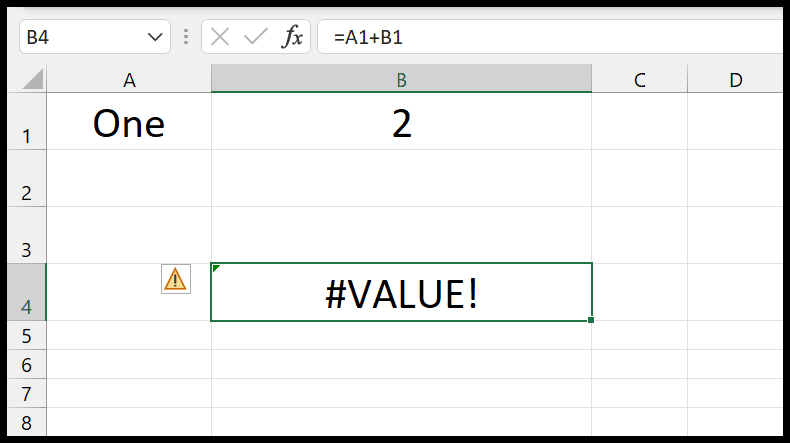
چرا خطای #VALUE! رخ میدهد؟ (بررسی ۵ علت اصلی)
برای رفع هر مشکلی، اول باید ریشه آن را پیدا کنیم. خطای #VALUE! معمولاً به یکی از دلایل زیر رخ میدهد:
۱. مخلوط کردن متن با اعداد در محاسبات ریاضی (شایعترین علت)
این اتفاق زمانی میافتد که شما سعی میکنید عملیات ریاضی (مثل +، -، * یا /) را روی سلولی انجام دهید که حاوی متن است. حتی یک حرف یا فاصله خالی هم میتواند این مشکل را ایجاد کند.
مثال: فرض کنید در سلول A1 عدد ۱۰ و در سلول A2 عبارت ۵ عدد (به صورت متنی) را دارید. فرمول =A1+A2 خطای #VALUE! را نشان خواهد داد، زیرا اکسل نمیتواند عدد ۱۰ را با متن ۵ عدد جمع کند.
| سلول | مقدار | نوع داده |
|---|---|---|
| A1 | ۱۰ |
عدد (Number) |
| A2 | ۵ عدد |
متن (Text) |
| فرمول | =A1+A2 |
نتیجه: #VALUE! |
۲. وجود فضاهای خالی یا کاراکترهای پنهان
گاهی اوقات، یک سلول به نظر میرسد که عدد است، اما در واقع حاوی کاراکترهای نامرئی مثل فاصله (space) در ابتدا یا انتهای عدد است. این مشکل بهویژه وقتی دادهها را از منابع دیگر (مثل وبسایتها یا نرمافزارهای دیگر) به اکسل وارد میکنید، شایع است.
مثال: سلول B1 شامل ۱۰۰ (با یک فاصله قبل از عدد) است. اگر فرمول =B1*2 را بنویسید، خطا دریافت میکنید، چون " ۱۰۰" از نظر اکسل یک متن است، نه عدد.
۳. استفاده نادرست از توابعی که نیاز به آرگومانهای خاص دارند
برخی توابع اکسل انتظار دارند که نوع خاصی از داده را به آنها بدهید. مثلاً تابع DATE برای ساخت تاریخ، نیاز به سه عدد (سال، ماه، روز) دارد. اگر به جای عدد، متن وارد کنید، خطای #VALUE! رخ میدهد.
مثال: فرمول =DATE(1402,"فروردین",۱۵) خطا میدهد، چون “فروردین” متن است و تابع DATE فقط اعداد را قبول میکند.
۴. خطا در توابع جستجوگر مانند VLOOKUP
تابع VLOOKUP یکی از پرکاربردترین و در عین حال خطاخیزترین توابع اکسل است. خطای #VALUE! در این تابع معمولاً به دلایل زیر رخ میدهد:
-
شماره ستون (col_index_num) نامعتبر است: اگر شماره ستونی که میخواهید مقدار از آن برگردانده شود، کمتر از
۱باشد (مثلاً۰یا عدد منفی). -
طول مقدار جستجو (lookup_value) بیش از ۲۵۵ کاراکتر است: این یک محدودیت فنی در
VLOOKUPاست.
۵. فرمولهای آرایهای (Array Formulas)
اگر با فرمولهای آرایهای کار میکنید و فراموش کنید که آنها را با کلیدهای ترکیبی Ctrl+Shift+Enter (در نسخههای قدیمیتر اکسل) تایید کنید، ممکن است با خطای #VALUE! مواجه شوید.

ابزارهای عیبیابی – دستیاران مخفی اکسل برای کشف مشکل
قبل از اینکه شروع به رفع خطا کنیم، باید دقیقاً بدانیم مشکل از کجای فرمول ماست. اکسل چند ابزار فوقالعاده برای این کار دارد:
۱. ابزار Evaluate Formula (ارزیابی فرمول)
این ابزار به شما اجازه میدهد فرمول خود را گامبهگام اجرا کنید و ببینید که در هر مرحله چه اتفاقی میافتد. این بهترین راه برای پیدا کردن بخش مشکلساز در فرمولهای طولانی و پیچیده است.
نحوه استفاده:
-
روی سلولی که خطا دارد کلیک کنید.
-
به تب
Formulasبروید. -
در گروه
Formula Auditing، روی دکمهEvaluate Formulaکلیک کنید. -
در پنجره باز شده، دکمه
Evaluateرا بزنید تا اکسل فرمول را بخشبخش محاسبه کند. زیر قسمتی که خطا رخ میدهد، خط کشیده میشود. با دکمهStep Inمیتوانید وارد جزئیات بیشتر شوید.
۲. کلید میانبر F2
با دکمه F2 میتوانید وارد حالت ویرایش سلول شوید و فرمول را به طور کامل ببینید. این کار خیلی ساده است اما کمک میکند تا ببینید آیا اشتباه تایپی در نام سلولها یا توابع وجود دارد یا خیر.
۳. ابزارهای ردیابی (Trace Precedents / Dependents)
این ابزارها با کشیدن فلشهای آبی رنگ، به شما نشان میدهند که یک فرمول به کدام سلولها وابسته است (Precedents) یا کدام فرمولهای دیگر به آن سلول وابسته هستند (Dependents). این کار به درک ارتباط بین دادهها کمک بزرگی میکند.
-
Trace Precedents: نشان میدهد کدام سلولها دادههای فرمول فعلی را تامین میکنند.
-
Trace Dependents: نشان میدهد کدام سلولهای دیگر به سلول فعلی وابسته هستند.
این ابزارها را هم میتوانید در تب Formulas و گروه Formula Auditing پیدا کنید.

روشهای رفع خطای #VALUE! (راهحلهای گامبهگام)
حالا که ریشه مشکل را میدانیم و ابزارهای عیبیابی را شناختیم، وقت آن است که دست به کار شویم و خطا را برای همیشه رفع کنیم. روشهای زیر را به ترتیب از سادهترین تا حرفهایترین مرتب کردهایم:
روش ۱: جایگزینی عملگرهای ریاضی با توابع مقاوم (مثل SUM)
همانطور که گفتیم، عملگرهای ریاضی (+, -, *, /) نسبت به متن بسیار حساس هستند و با دیدن یک سلول متنی، سریعاً خطا میدهند. اما توابعی مانند SUM، AVERAGE، COUNT، MIN و MAX بسیار باهوشترند و به طور خودکار سلولهای متنی را نادیده میگیرند.
مثال: فرمول =A1+A2+A3 را با =SUM(A1:A3) جایگزین کنید. اگر یکی از سلولها (مثلاً A2) حاوی متن باشد، SUM بدون هیچ مشکلی آن را نادیده گرفته و فقط اعداد را جمع میکند.
روش ۲: پاکسازی فضاهای خالی و کاراکترهای پنهان
برای رفع این مشکل دو راه حل اصلی دارید:
الف) استفاده از تابع TRIM: این تابع تمام فضاهای خالی اضافی را از یک متن حذف میکند، به جز فضاهای تکی بین کلمات. برای مثال، اگر سلول B1 حاوی " ۱۰۰ " باشد، فرمول =TRIM(B1)*1 آن را به "۱۰۰" تبدیل کرده و سپس در ۱ ضرب میکند تا مطمئن شویم به عدد تبدیل شده است.
ب) استفاده از ابزار Find & Replace (یافتن و جایگزینی):
-
سلولهای مورد نظر را انتخاب کنید.
-
کلیدهای
Ctrl+Hرا فشار دهید تا پنجرهFind and Replaceباز شود. -
در کادر
Find what، یک بار کلید فاصله (Space) را بزنید. -
کادر
Replace withرا خالی بگذارید. -
روی
Replace Allکلیک کنید. این کار تمام فضاهای خالی را حذف میکند.
روش ۳: تبدیل متن به عدد با استفاده از تابع VALUE
اگر سلولی دارید که حاوی یک عدد به صورت متن است (مثلاً "۱۲۳" که با فرمت Text ذخیره شده)، میتوانید با تابع VALUE آن را به یک عدد واقعی تبدیل کنید.
مثال: اگر سلول C1 حاوی "۴۵۶" باشد، فرمول =VALUE(C1)+10 نتیجه ۴۶۶ را برمیگرداند.
نکته طلایی: یک روش بسیار سریع برای تبدیل یک ستون کامل از اعداد متنی به عدد:
-
یک سلول خالی را انتخاب و کپی کنید (
Ctrl+C). -
ستون اعداد متنی را انتخاب کنید.
-
کلیک راست کرده و گزینه
Paste Specialرا انتخاب کنید. -
در پنجره باز شده، گزینه
Addرا انتخاب کرده وOKکنید. با این کار، اکسل مجبور میشود آن متون را به عدد تبدیل کند.
روش ۴: مدیریت هوشمندانه خطاها با تابع IFERROR
گاهی اوقات، خطاها قابل پیشبینی هستند و ما نمیخواهیم کاربر نهایی آنها را ببیند. تابع IFERROR به ما اجازه میدهد که بگوییم: «اگر فرمول من خطا داشت، به جای آن، یک پیغام خاص (مثل “یافت نشد” یا “خطا”) یا یک مقدار دیگر (مثل ۰) را نشان بده».
ساختار تابع: =IFERROR(فرمول_اصلی, مقدار_در_صورت_خطا)
مثال: فرض کنید فرمول =VLOOKUP(A1, B1:C10, 2, FALSE) ممکن است خطای #VALUE! یا #N/A بدهد. ما میتوانیم آن را اینطور بنویسیم:
=IFERROR(VLOOKUP(A1, B1:C10, 2, FALSE), "یافت نشد")
حالا اگر خطایی رخ دهد، سلول به جای یک کد خطای نامفهوم، پیغام “یافت نشد” را نشان میدهد.
روش ۵: رفع خطای #VALUE! در تابع VLOOKUP
همانطور که در بخش قبل گفتیم، خطای #VALUE! در VLOOKUP دلایل خاص خود را دارد. راهحلهای آن نیز به شرح زیر است:
-
برای مشکل شماره ستون نامعتبر (
col_index_numکمتر از ۱): به سادگی، شماره ستون را به یک عدد بزرگتر یا مساوی۱تغییر دهید. به یاد داشته باشید که شماره ستونها از۱(برای اولین ستون محدوده جستجو) شروع میشود. -
برای مشکل طولانی بودن مقدار جستجو (بیش از ۲۵۵ کاراکتر): دو راه دارید:
-
مقدار جستجو را کوتاهتر کنید (مثلاً به جای جستجوی یک متن کامل، از یک کد کوتاه استفاده کنید).
-
از ترکیب توابع
INDEXوMATCHبه جایVLOOKUPاستفاده کنید. این ترکیب بسیار قدرتمندتر است و محدودیت ۲۵۵ کاراکتری را ندارد.
-
روش ۶: رفع مشکلات مربوط به تاریخ (Dates)
تاریخها در اکسل در واقع اعداد هستند (مثلاً تاریخ ۱/۱/۲۰۲۵ برای اکسل عدد ۴۵۶۵۸ است). خطای #VALUE! در کار با تاریخها معمولاً به این دلیل رخ میدهد که یک تاریخ متنی را با یک تاریخ عددی ترکیب میکنید.
-
برای تبدیل یک تاریخ متنی به تاریخ عددی: از تابع
DATEVALUEاستفاده کنید. مثال:=DATEVALUE("1/1/2025"). -
برای ساخت یک تاریخ از اعداد مجزا: از تابع
DATEاستفاده کنید. مثال:=DATE(2025, 1, 1).
روش ۷: رفع مشکل فرمولهای آرایهای
اگر از فرمولهای آرایهای استفاده میکنید، مطمئن شوید که بعد از نوشتن فرمول، به جای Enter ساده، کلیدهای Ctrl+Shift+Enter را فشار دادهاید. در نسخههای جدید اکسل (Microsoft 365) این کار اغلب به صورت خودکار انجام میشود، اما در نسخههای قدیمیتر الزامی است.

پیشگیری بهتر از درمان – ایجاد عادتهای صحیح برای جلوگیری از خطا
بهترین راه برای مقابله با خطای #VALUE! این است که از همان ابتدا کاری کنیم که اصلاً رخ ندهد. با رعایت چند نکته ساده، میتوانید صفحات گسترده خود را بسیار مقاومتر کنید:
۱. استفاده از Data Validation (اعتبارسنجی دادهها)
با این ابزار میتوانید محدودیتهایی برای ورود دادهها به سلولها تعیین کنید. مثلاً میتوانید تعیین کنید که در یک ستون خاص فقط اعداد قابل وارد کردن باشند. این کار از ورود اشتباهی متن به سلولهای عددی جلوگیری میکند.
نحوه انجام:
-
سلولهای مورد نظر را انتخاب کنید.
-
به تب
Dataبروید. -
روی
Data Validationکلیک کنید. -
در زبانه
Settings، از منویAllowگزینهWhole numberیاDecimalرا انتخاب کنید.
۲. یکپارچهسازی و استانداردسازی فرمتها
همیشه سعی کنید یک فرمت مشخص را برای کل یک ستون یا محدوده اعمال کنید. مثلاً اگر ستونی برای ثبت “مبلغ فروش” دارید، آن را روی فرمت Currency (پول) یا Number تنظیم کنید. این کار باعث میشود اکسل بداند که با دادههای عددی طرف است و احتمال خطا کمتر میشود.
۳. مستندسازی فرمولها
برای فرمولهای پیچیده، یک توضیح کوتاه در کنار سلول یا در یک برگه جداگانه بنویسید. این کار باعث میشود اگر مدتی بعد به فایل برگشتید، فراموش نکنید که هر بخش از فرمول چه کاری انجام میدهد. همچنین به همکارانتان هم کمک میکند تا راحتتر فرمولهای شما را درک کنند.
۴. بررسی دورهای و استفاده از ابزارهای ممیزی
هر از چند گاهی، با استفاده از ابزارهای Evaluate Formula و Trace Precedents که در بخش دوم معرفی کردیم، فرمولهای مهم خود را بررسی کنید تا از صحت عملکرد آنها مطمئن شوید.
سناریوهای واقعی و تمرینهای عملی
بیایید یادگیری خود را با چند مثال کاملاً واقعی و ملموس تثبیت کنیم. فرض کنید در موقعیتهای زیر قرار دارید:
سناریو ۱: مدیریت بودجه خانواده
شما در حال تهیه یک فایل اکسل برای مدیریت بودجه ماهیانه خانواده هستید. ستونهای “درآمد” و “هزینه” را به صورت عددی وارد کردهاید، اما در ستون “توضیحات” گاهی کلماتی مثل “پرداخت شد” یا “در انتظار” نوشتهاید. حالا میخواهید جمع کل هزینهها را محاسبه کنید.
-
فرمول اشتباه:
=C2+C3+C4(اگر یکی از سلولها حاوی متن باشد، خطا میدهد). -
فرمول صحیح:
=SUM(C2:C100)(متنها را نادیده میگیرد و فقط اعداد را جمع میکند).
سناریو ۲: محاسبه حقوق و دستمزد
شما مسئول محاسبه حقوق کارمندان هستید. در ستون “ساعات کار” اعداد را وارد کردهاید، اما برخی از کارمندان مرخصی بودهاند و شما به جای عدد ۰، کلمه “مرخصی” را تایپ کردهاید. برای محاسبه میانگین ساعات کار از تابع AVERAGE استفاده میکنید.
-
نتیجه: تابع
AVERAGE(مثلSUM) سلولهای حاوی متن را نادیده میگیرد و میانگین را فقط بر اساس سلولهای عددی محاسبه میکند. بنابراین خطایی رخ نمیدهد و محاسبه به درستی انجام میشود.
سناریو ۳: گزارش فروش فروشگاه
شما یک لیست از کد کالاها دارید و میخواهید با استفاده از VLOOKUP، نام و قیمت کالاها را از یک جدول مرجع دیگر پیدا کنید. فرمول VLOOKUP شما برای برخی کدها به درستی کار میکند، اما برای برخی دیگر خطای #VALUE! نشان میدهد.
-
راهحل: به احتمال زیاد، کد کالاهایی که خطا میدهند، در یک سلول عدد و در سلول دیگر متن ذخیره شدهاند. از تابع
VALUEبرای تبدیل همه آنها به عدد استفاده کنید، یا ازIFERRORبرای نمایش یک پیغام مناسب استفاده کنید:
=IFERROR(VLOOKUP(VALUE(A1), $D$1:$F$100, 2, FALSE), "کد کالا یافت نشد")
سوالات متداول (FAQ)
۱. تفاوت بین #VALUE! و #N/A چیست؟
-
#VALUE!معمولاً به خاطر عدم تطابق نوع داده رخ میدهد (مثلاً جمع عدد با متن). -
#N/Aبه معنای “Not Available” یا “در دسترس نیست” است و معمولاً در توابع جستجو (VLOOKUP,MATCH) وقتی مقدار جستجو پیدا نشود، نمایش داده میشود.
۲. آیا میتوانم همه خطاهای #VALUE! را به یکباره در کل شیت مخفی کنم؟
بله، میتوانید از قابلیت Conditional Formatting (قالببندی شرطی) استفاده کنید تا رنگ متن سلولهای خطادار را همرنگ پسزمینه (مثلاً سفید) کنید تا دیده نشوند. اما این کار فقط خطا را مخفی میکند، آن را رفع نمیکند. راه حل بهتر استفاده از تابع IFERROR است.
۳. آیا نسخه اکسل من (مثلاً ۲۰۱۶، ۲۰۱۹، یا ۳۶۵) در بروز این خطا و روش رفع آن تفاوتی ایجاد میکند؟
خیر. خطای #VALUE! یک خطای بنیادی در هسته محاسباتی اکسل است و علل و راهحلهای آن در تمام نسخههای جدید اکسل (از ۲۰۱۰ به بعد) یکسان است. ممکن است ظاهر برخی ابزارها کمی متفاوت باشد، اما عملکرد آنها یکی است.
۴. چرا وقتی دو سلول خالی را از هم کم میکنم (=A1-B1)، خطای #VALUE! نمیگیرم اما حاصل ۰ میشود؟
اکسل سلولهای کاملاً خالی را در محاسبات ریاضی به عنوان صفر (۰) در نظر میگیرد. اما اگر در سلول یک فرمول وجود داشته باشد که خروجی آن "" (متن خالی) باشد، آنگاه با خطای #VALUE! مواجه میشوید.
نتیجهگیری: از کاربر معمولی به کاربر حرفهای اکسل تبدیل شوید
تبریک میگوییم! شما اکنون نه تنها میدانید که خطای #VALUE! چیست و چرا رخ میدهد، بلکه به یک جعبه ابزار کامل از روشها برای رفع و پیشگیری از آن مجهز شدهاید. از ابزارهای عیبیابی قدرتمند اکسل گرفته تا توابع کاربردی مانند SUM، TRIM، VALUE و IFERROR، همه و همه در دسترس شما هستند تا صفحات گستردهای حرفهای، تمیز و بدون خطا بسازید.
به یاد داشته باشید که تسلط بر اکسل یک شبه اتفاق نمیافتد، اما هر بار که یک خطا را عیبیابی و رفع میکنید، یک قدم به یک کاربر حرفهای نزدیکتر میشوید. این مهارتها نه تنها در کار و تحصیل، بلکه در مدیریت زندگی شخصی (از برنامهریزی مالی گرفته تا لیست خرید) به کمکتان میآیند.
اگر میخواهید دانش خود را فراتر از رفع خطاها ببرید و به یک متخصص واقعی اکسل تبدیل شوید که میتواند دادهها را تحلیل کند، گزارشهای حرفهای بسازد و فرآیندهای کاری را خودکارسازی کند، ما مسیر یادگیری شما را هموار کردهایم.
آمادهاید تا اکسل را به ابزاری جادویی در دستان خود تبدیل کنید؟
در دورههای آموزشی جامع ما، از مقدماتی تا پیشرفته، تمام آنچه برای تسلط بر این نرمافزار شگفتانگیز نیاز دارید را به زبانی ساده و با مثالهای کاملاً عملی فرا خواهید گرفت. همین امروز قدم اول را بردارید و آینده شغلی و شخصی خود را متحول کنید.
برای کسب اطلاعات بیشتر و ثبتنام در دورهها، با ما تماس بگیرید یا به وبسایت ما سر بزنید










