
آموزش داشبورد مدیریتی در اکسل: ساخت گام به گام با نمودارها و PivotChart

آموزش داشبورد مدیریتی در اکسل: ساخت گام به گام با نمودارها و PivotChart
تصور کنید مدیرعامل از شما میخواهد «یک گزارش از وضعیت فروش امسال» بدهید. شما میتوانید ۲۰ دقیقه وقت بگذارید و یک جدول شلوغ با ۵۰۰ ردیف داده بفرستید—که او اصلاً نگاه نکند. یا میتوانید یک داشبورد تعاملی بسازید که در یک صفحه، فروش هر منطقه، هر محصول و هر ماه را نشان دهد و مدیر بتواند با کلیک روی یک دکمه، فقط دادههای مورد نظرش را فیلتر کند. این دومین گزینه است که شما را از یک کارمند معمولی به یک تحلیلگر ارزشمند تبدیل میکند.
در این آموزش داشبورد مدیریتی در اکسل، از صفر شروع میکنیم: با یک فایل داده خام، PivotTable میسازیم، از آن نمودار میگیریم، صفحه را طراحی میکنیم و در نهایت با Slicer و Timeline آن را تعاملی میکنیم. همه قدمها با مثالهای فارسی و قابل فهم است. تا پایان، شما میتوانید داشبوردی بسازید که هر مدیری را تحت تأثیر قرار دهد.
۱. برنامهریزی داشبورد: شناخت KPIها و مخاطب
داشبورد یک صفحه خلاصه است که مهمترین شاخصهای عملکرد (KPI) را در یک نگاه نمایش میدهد. اما پیش از باز کردن اکسل، باید بدانیم چه چیزی مهم است.
فرض کنیم دادههای فروش یک شرکت پخش مواد غذایی را داریم. ستونها شامل: تاریخ، منطقه، نماینده فروش، محصول، دستهبندی، تعداد، قیمت واحد و مبلغ فروش است.
KPIهایی که مدیر میخواهد ببیند:
-
کل فروش (مجموع مبلغ)
-
میانگین فروش ماهانه
-
تعداد محصولات فروختهشده
-
فروش بر اساس منطقه (نمودار میلهای)
-
فروش بر اساس دستهبندی (نمودار دایرهای)
-
روند فروش ماهانه (نمودار خطی)
-
جدول فروش هر نماینده
شناخت مخاطب: اگر داشبورد برای مدیرعامل است، اعداد کلی و روندها مهماند. اگر برای سرپرست فروش است، جزئیات نمایندگان و مناطق حیاتی است.
اصل طلایی: یک داشبورد خوب نباید بیش از یک صفحه باشد و هر عنصر باید به یک تصمیم کمک کند. شلوغی دشمن داشبورد است.
۲. آمادهسازی داده خام: از شلوغی تا نظم
داشبورد فقط به اندازه دادههایش خوب است. اگر دادهها کثیف باشند، خروجی گمراهکننده میشود.
مراحل تمیزکاری:
-
دادهها را در یک شیت به نام «Data» قرار دهید.
-
مطمئن شوید هر ستون یک عنوان یکتا دارد و هیچ ردیف یا ستون خالی وجود ندارد.
-
ستون تاریخ را بررسی کنید: همه تاریخها باید واقعاً Date باشند، نه Text. اگر ترکیبی از تاریخ شمسی و میلادی دارید، ابتدا با Power Query یا فرمولهای Text to Columns آنها را یکدست کنید (میتوانید از آموزش Power Query کمک بگیرید).
-
اعداد را چک کنید: مبلغ فروش باید عدد باشد نه متن. اگر جداکننده هزارگان دارید، مطمئن شوید اکسل آن را عدد میشناسد.
-
دادهها را به یک جدول رسمی اکسل (Table) تبدیل کنید: کل محدوده را انتخاب کنید و Ctrl+T بزنید. نام جدول را مثلاً
SalesDataبگذارید. این کار باعث میشود هر زمان داده جدید اضافه کردید، PivotTableها و داشبورد با یک Refresh ساده بهروز شوند.
اگر دادهها از چند فایل مختلف میآیند، از Power Query برای ادغام و تمیزکاری استفاده کنید. اما برای شروع، یک فایل تمیز کافی است.

دوره آموزش Excel

دوره آموزش office

دوره آموزش word

دوره آموزش پاورپوینت

دوره آموزش کار با اینترنت

دوره آموزش مبانی کار با ویندوز

دوره جامع کامپیوتر

۳. ساخت PivotTableهای پایه برای محاسبات
PivotTable قلب داشبورد است. به جای نوشتن دهها فرمول، از PivotTable برای خلاصهسازی سریع استفاده میکنیم.
ساخت اولین PivotTable (فروش بر اساس منطقه):
-
روی هر سلول داخل جدول SalesData کلیک کنید.
-
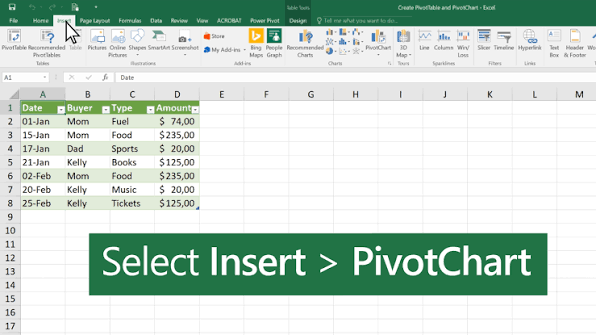
به تب Insert بروید و PivotTable را بزنید.
-
انتخاب کنید که PivotTable در New Worksheet ساخته شود.
-
در پنل سمت راست (PivotTable Fields):
-
فیلد «منطقه» را به Rows بکشید.
-
فیلد «مبلغ فروش» را به Values بکشید. (پیشفرض Sum of مبلغ فروش میشود)
-
-
نام شیت را «Pivot_Region» بگذارید.
ساخت PivotTable دوم (فروش ماهانه):
-
دوباره Insert > PivotTable.
-
فیلد «تاریخ» را به Rows بکشید. (اکسل خودکار ماهها را گروهبندی میکند اگر تاریخ واقعی باشد)
-
فیلد «مبلغ فروش» را به Values بکشید.
-
نام شیت را «Pivot_Monthly».
ساخت PivotTable سوم (فروش بر اساس دستهبندی):
-
فیلد «دستهبندی» به Rows، «مبلغ فروش» به Values.
-
نام شیت: «Pivot_Category».
هر PivotTable یک جمعبندی تمیز از دادهها میدهد. اینها را میتوانیم به نمودار تبدیل کنیم.
۴. ساخت PivotChart از PivotTable
نمودارها زبان بصری داشبورد هستند. PivotChart بهطور مستقیم از PivotTable ساخته میشود و با آن همگام است.
روش ساخت PivotChart:
-
روی هر سلول داخل PivotTable مورد نظر (مثلاً Pivot_Region) کلیک کنید.
-
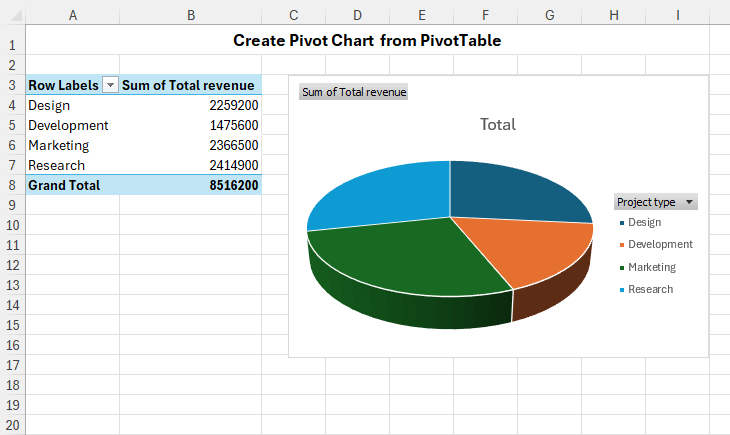
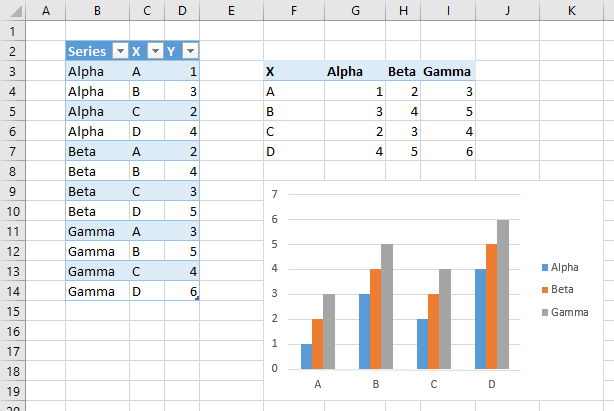
به تب Insert بروید و از بخش Charts، نوع نمودار مناسب را انتخاب کنید. برای دادههای دستهای (منطقه، دستهبندی)، نمودار Clustered Column یا Bar مناسب است. برای روند زمانی (ماهانه)، نمودار Line بهترین است.
-
پس از ایجاد، نمودار را میتوانید با کلیک راست > Move Chart به یک شیت جدید منتقل کنید، اما برای داشبورد بهتر است همه نمودارها را در یک شیت قرار دهیم. پس بعداً آنها را کپی میکنیم.
نکته: PivotChart با PivotTable پیوند دارد. اگر داده PivotTable را Refresh کنید یا Slicer بزنید، نمودار هم آپدیت میشود.
جدول انتخاب نوع نمودار:
| نوع داده | نمودار پیشنهادی | چرا |
|---|---|---|
| مقایسه بین چند دسته (منطقه، محصول) | ستونی (Column) یا میلهای (Bar) | مقایسه بصری آسان |
| روند در طول زمان (ماه، سال) | خطی (Line) | نمایش تغییرات پیوسته |
| سهم از کل (درصد) | دایرهای (Pie) یا دونات (Doughnut) | نمایش نسبتها |
| رتبهبندی | میلهای افقی | نمایش ترتیب |
۵. چیدمان داشبورد: اصول طراحی حرفهای
حالا که اجزا آماده است، باید صفحه داشبورد را طراحی کنیم. یک شیت جدید به نام «Dashboard» بسازید.
اصول چیدمان:
-
اولویت بالا چپ: مهمترین KPIها یا نمودار اصلی را در بالا سمت چپ قرار دهید (چون چشم انسان از آنجا شروع میکند).
-
کارتهای KPI در بالا: یک ردیف از ۳-۴ کارت عددی در بالای داشبورد قرار دهید.
-
نمودارهای بزرگ در وسط: فروش منطقهای و روند ماهانه را در وسط صفحه بگذارید.
-
جزئیات در پایین یا راست: جدول نمایندگان یا نمودار دستهبندی را در بخش پایین قرار دهید.
تنظیمات صفحه:
-
از تب View تیک Gridlines را بردارید.
-
حاشیهها را از Page Layout > Margins > Narrow تنظیم کنید.
-
برای هر بخش، از Insert > Text Box یا سلولهای ادغامشده با پسزمینه رنگی استفاده کنید تا عناوین واضح باشند.
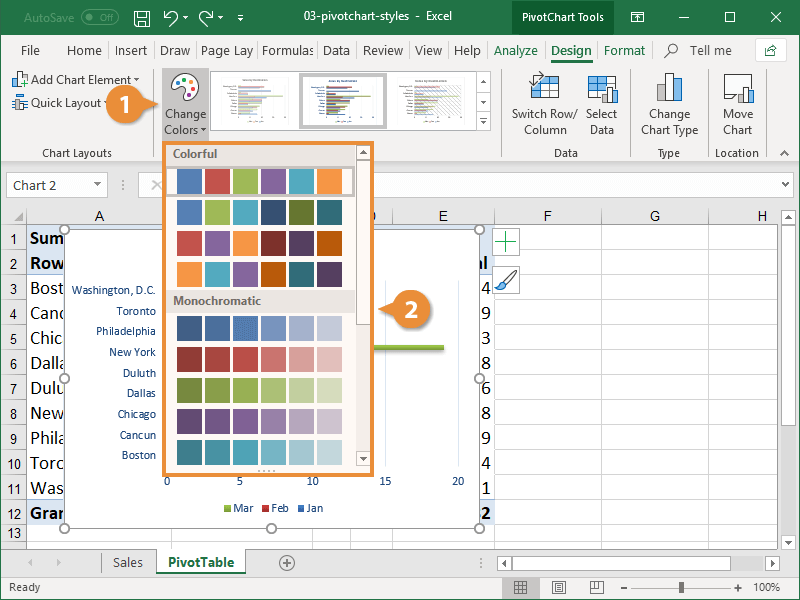
رنگبندی: حداکثر ۲-۳ رنگ استفاده کنید. یک رنگ اصلی (مثلاً آبی سیر) برای نمودارها و عناوین، یک رنگ خنثی (طوسی) برای پسزمینه و یک رنگ تاکیدی (نارنجی) برای KPIهای هشدار. از رنگهای شلوغ بپرهیزید.
۶. تعاملی کردن داشبورد با Slicer و Timeline
تعاملی بودن یعنی کاربر بتواند دادهها را فیلتر کند. Slicer (برشدهنده) و Timeline (خط زمانی) دکمههای بصری برای این کار هستند.
افزودن Slicer:
-
روی یک PivotTable کلیک کنید.
-
از تب PivotTable Analyze، روی Insert Slicer کلیک کنید.
-
فیلدهایی که میخواهید فیلتر شوند را انتخاب کنید: «منطقه»، «دستهبندی»، «نماینده فروش».
-
Slicerها به صورت جعبههای شناور ظاهر میشوند. آنها را به شیت Dashboard منتقل کنید.
افزودن Timeline:
-
دوباره از PivotTable Analyze، روی Insert Timeline کلیک کنید.
-
فیلد «تاریخ» را انتخاب کنید.
-
Timeline به شما اجازه میدهد بازه زمانی (ماه، سال) را با یک اسلایدر انتخاب کنید.
نکته مهم: Slicer و Timeline فقط روی PivotTableهایی که از یک منبع داده مشترک ساخته شدهاند کار میکنند. اگر همه PivotTableها از جدول SalesData ساخته شده باشند، میتوانند به هم متصل شوند.
۷. اتصال یک Slicer به چند نمودار
اگر چند PivotTable و PivotChart دارید، بهطور پیشفرض Slicer فقط به PivotTable مبدا متصل است. برای اینکه یک Slicer تمام نمودارها را کنترل کند:
-
روی Slicer کلیک کنید تا انتخاب شود.
-
از نوار ابزار Slicer (که ظاهر میشود)، روی Report Connections کلیک کنید (یا در تب Slicer > Report Connections).
-
لیستی از تمام PivotTableهای موجود در Workbook نمایش داده میشود. تیک همه PivotTableهایی که میخواهید تحت کنترل این Slicer باشند را بزنید.
-
OK کنید.
حالا وقتی کاربر یک منطقه را در Slicer انتخاب میکند، هم PivotTable منطقه، هم نمودار ماهانه، هم کارتهای KPI (اگر از PivotTable ساخته شده باشند) بهروز میشوند.
۸. کارتهای KPI با فرمولهای SUMIFS و AVERAGEIFS
برای نمایش سریع اعداد کلیدی (مثل «کل فروش»)، نمیخواهیم کاربر به PivotTable نگاه کند. از فرمولهای شرطی استفاده میکنیم که با فیلتر Slicer هماهنگ نمیشوند، اما میتوانیم آنها را با فرمولهای معمولی و متغیرهای سلولی بسازیم. روش سادهتر: از خود PivotTable یک سلول ارجاع دهیم.
اما برای آموزش کامل، ساخت KPI با SUMIFS را یاد میگیریم که بدون PivotTable نیز کار میکند:
کل فروش:
=SUM(SalesData[مبلغ فروش])
فروش سال جاری (مثلاً ۱۴۰۵): اگر سال شمسی در ستون «سال» داریم:
=SUMIFS(SalesData[مبلغ فروش], SalesData[سال], 1405)
میانگین فروش ماهانه: ابتدا باید مجموع هر ماه را از PivotTable بگیریم، سپس میانگین آن اعداد. یا با فرمول آرایهای (در ۳۶۵ میتوانید از =AVERAGE(SUMIFS(...)) استفاده کنید). اما سادهتر: یک PivotTable ماهانه بسازید و از سلولهای آن میانگین بگیرید.
نکته: برای اینکه کارتهای KPI با Slicer هماهنگ شوند، میتوانید از تابع GETPIVOTDATA استفاده کنید، اما پیچیده است. برای اکثر کاربران، ساخت کارتها از ارجاع به سلولهای PivotTable (مثلاً =Pivot_Monthly!B5) کافی است و با انتخاب Slicer، اگر Report Connections درست باشد، PivotTable بهروز و کارت هم عوض میشود.
۹. قالببندی شرطی و عناوین پویا
داشبورد حرفهای باید خودش را بهروز کند و اعداد مهم را برجسته نماید.
قالببندی شرطی روی KPI:
-
سلول کل فروش را انتخاب کنید.
-
از تب Home > Conditional Formatting > Color Scales، یک مقیاس رنگی سبز به قرمز اعمال کنید.
-
یا از Data Bars برای نمایش شدت استفاده کنید.
عناوین پویا:
به جای نوشتن «فروش کل»، میتوانید عنوان را با فرمول بسازید که با انتخاب Slicer تغییر کند. مثلاً در یک سلول:
="فروش " & IF(ISFILTERED(Slicer_Region), SELECTEDVALUE(Region), "همه مناطق")
اما SELECTEDVALUE فقط در مدل داده Power Pivot است. برای سادگی، از متن ثابت و یک سلول کمکی استفاده کنید که نام منطقه انتخابشده را نشان دهد. میتوانید از فرمول زیر در یک سلول کمکی استفاده کنید (با فرض اینکه Slicer به PivotTable متصل است):
-
PivotTable را طوری تنظیم کنید که اگر فیلتری انتخاب شد، نام منطقه در یک سلول خاص بیاید. روش حرفهایتر: از PivotTable یک سلول ارجاع به مقدار انتخابی بگیرید.
برای شروع، عناوین ثابت کافی است. بعداً میتوانید تکنیکهای پیشرفتهتر را یاد بگیرید.
۱۰. اشتراکگذاری و بهروزرسانی داشبورد
داشبورد باید برای دیگران قابل استفاده باشد و با دادههای جدید بهروز شود.
بهروزرسانی دادهها:
-
اگر دادهها را در جدول SalesData اضافه یا تغییر دهید، کافی است روی هر PivotTable کلیک راست کرده و Refresh را بزنید. همه PivotTableها و PivotChartها بهروز میشوند.
-
میتوانید از Data > Refresh All برای بهروزرسانی همه اتصالات استفاده کنید.
محافظت از داشبورد:
-
برای جلوگیری از خراب شدن فرمولها و چیدمان، شیت Dashboard را قفل کنید. سلولهای Slicer و Timeline را آزاد بگذارید تا کاربر بتواند فیلتر کند.
-
از Review > Protect Sheet استفاده کنید.
اشتراکگذاری:
-
فایل را با فرمت xlsx ذخیره کنید. اگر از Power Query استفاده کردهاید، بهتر است فایل را در SharePoint یا OneDrive قرار دهید تا Refresh خودکار با Power Automate انجام شود.
-
برای کاربران عادی، خروجی PDF از داشبورد (با فیلترهای فعال) میتواند مفید باشد.
۱۱. اشتباهات رایج و عیبیابی
| اشتباه | پیامد | راهحل |
|---|---|---|
| داده خام به صورت Text ذخیره شده | PivotTable محاسبه نمیکند | تبدیل به Number با Text to Columns |
| ساخت PivotTable از محدوده غیرجدول | با اضافه شدن داده، Refresh کار نمیکند | تبدیل به Table با Ctrl+T |
| Slicer به چند PivotTable متصل نیست | فیلتر فقط یک نمودار را عوض میکند | استفاده از Report Connections |
| نمودار پس از Refresh به هم میریزد | چیدمان خراب میشود | قفل کردن شیت و ثابت کردن اندازه نمودار |
| تاریخها بهدرستی گروهبندی نمیشوند | PivotTable ماهها را نمیسازد | اطمینان از فرمت Date واقعی |
سوالات متداول (FAQ)
۱. آیا برای ساخت داشبورد باید فرمولنویسی بلد باشم؟
برای داشبورد پایه، فقط نیاز به PivotTable و PivotChart دارید که بدون فرمول کار میکنند. برای KPIهای سفارشی و عناوین پویا، فرمولهای SUMIFS و INDEX/MATCH کمک میکنند.
۲. بهترین نسخه اکسل برای داشبورد چیست؟
Microsoft ۳۶۵ بهترین است چون Dynamic Arrays و Slicerهای پیشرفته دارد. اما داشبورد با Excel ۲۰۱۶ به بعد نیز قابل ساخت است.
۳. داشبورد را چطور برای موبایل بهینه کنم؟
میتوانید از Excel برای وب استفاده کنید یا داشبورد را در Power BI منتشر کنید. در اکسل، با کوچک کردن نمودارها و استفاده از Slicerهای مناسب، نسخه موبایل نیز قابل استفاده است.
۴. آیا میشود از Power Query برای داشبورد استفاده کرد؟
بله، و شدیداً توصیه میشود. Power Query دادهها را تمیز و ادغام میکند و PivotTable روی خروجی Power Query ساخته میشود. این کار داشبورد را کاملاً خودکار میکند.
۵. چطور میتوانم داشبورد را برای مدیرانی که اکسل بلد نیستند ساده کنم؟
داشبورد را طوری طراحی کنید که فقط با Slicer و Timeline کار کنند. همه نمودارها و اعداد را در یک صفحه قرار دهید و راهنمای کوتاه در گوشه صفحه بگذارید.
جمعبندی و مسیر یادگیری عمیقتر
شما اکنون با آموزش داشبورد مدیریتی در اکسل، از داده خام تا یک داشبورد تعاملی کامل را طی کردهاید. این مهارت شما را در هر سازمانی ارزشمند میکند، زیرا مدیران همیشه به دنبال افرادی هستند که بتوانند دادهها را به تصمیم تبدیل کنند.
اما این فقط نقطه شروع است. برای حرفهای شدن، باید با Power Query، Power Pivot، DAX و اصول طراحی بصری آشنا شوید. دورههای آموزشی تخصصی که پروژهمحور هستند، شما را قدمبهقدم به سطح یک تحلیلگر داده واقعی میرسانند و با تمرین روی دادههای واقعی، اعتمادبهنفس ساخت داشبوردهای پیشرفته را به شما میدهند.
همین امروز اولین داشبورد خود را بسازید و قدرت دادهها را به دست بگیرید.
منابع و مراجع
-
Microsoft Learn – Create a dashboard in Excel (2026)
-
Excel Campus – Excel Dashboard Tutorial
-
My Online Training Hub – Excel Dashboard Course
-
Chandoo.org – Dashboard Design Principles
-
How-To Geek – Build Interactive Excel Dashboards


