
حذف واترمارک در word ؛ سریع و بدون نرمافزار اضافه
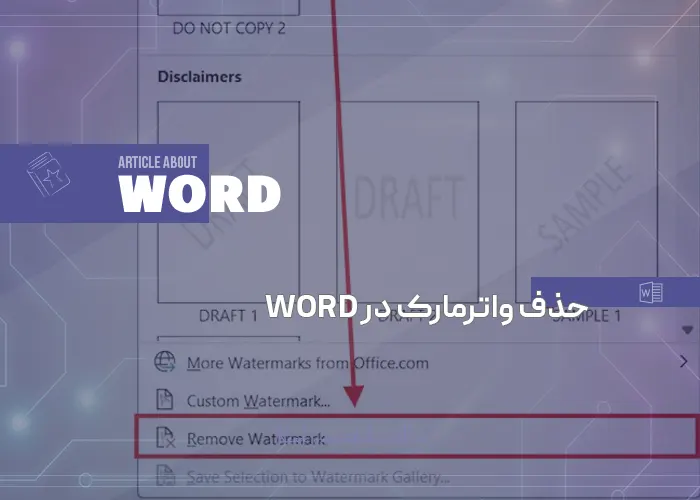
حذف واترمارک در ورد؛ سریع و بدون نرمافزار اضافه
تصور کنید یک فایل ورد مهم از همکار یا استادتان دریافت کردهاید، اما روی تمام صفحات آن یک واترمارک «محرمانه» یا «پیشنویس» خودنمایی میکند. میخواهید آن را چاپ کنید یا برای شخص دیگری بفرستید، اما این واترمارک ظاهر سند شما را خراب میکند. وارد تب Design میشوید، روی Remove Watermark کلیک میکنید… و هیچ اتفاقی نمیافتد. واترمارک سر جای خودش باقی میماند.
این مشکل برای هزاران کاربر ورد در سراسر جهان آشناست. واترمارکها در ورد موجوداتی مرموز هستند: برخی از آنها با یک کلیک حذف میشوند، برخی دیگر در عمق هدر پنهان شدهاند، و بعضی حتی با روشهای معمول هم تسلیم نمیشوند. در این راهنما، همه روشهای حذف واترمارک در Word را قدمبهقدم یاد میگیرید—از سریعترین روش تا راهحلهای نهایی برای سرسختترین واترمارکها. فرقی نمیکند دانشجو باشید، کارمند، دفتردار یا خانم خانهدار—این آموزش برای شماست. اگر می خواهید به سندتان واترمارک اضافه کنید به این مقاله مراجعه کنید.
۱. شناخت انواع واترمارک در Word
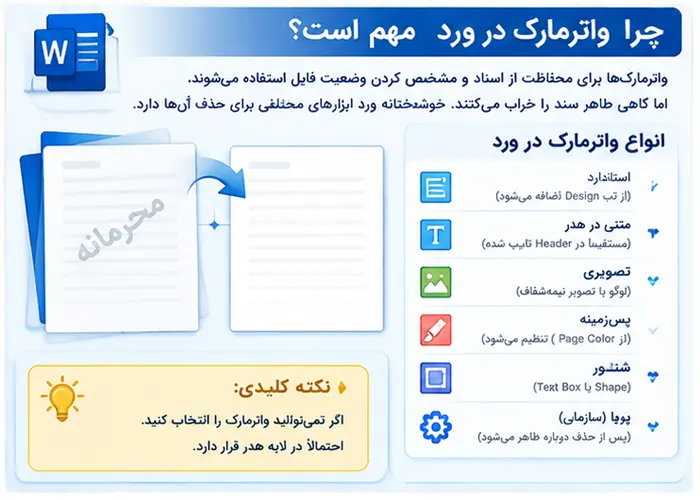
قبل از اینکه دکمهای بزنید، باید بدانید با چه نوع واترمارکی طرف هستید. در ورد، واترمارکها به چند شکل مختلف ظاهر میشوند و هر کدام روش حذف مخصوص خود را دارند:
| نوع واترمارک | نحوه تشخیص | محل قرارگیری |
|---|---|---|
| واترمارک استاندارد | با تب Design > Watermark اضافه شده | در لایه پسزمینه (Header) |
| واترمارک متنی در هدر | دستی در هدر تایپ شده | مستقیماً در Header |
| واترمارک تصویری | یک لوگو یا تصویر نیمهشفاف | در Header یا بهعنوان تصویر پسزمینه |
| واترمارک پسزمینه (Background) | از Page Color > Fill Effects تنظیم شده | در لایه پسزمینه صفحه |
| واترمارک شناور | یک Text Box یا Shape در متن | در لایه متن (Body) |
| واترمارک پویا (سازمانی) | پس از حذف دوباره ظاهر میشود | توسط سیستم مدیریت اسناد |
نکته کلیدی: اگر در متن سند کلیک میکنید و نمیتوانید واترمارک را انتخاب کنید، به احتمال زیاد واترمارک در لایه هدر قرار دارد. این شایعترین دلیل ناکامی در حذف واترمارک است.
۲. روش اول: حذف از منوی Design (سریعترین روش)
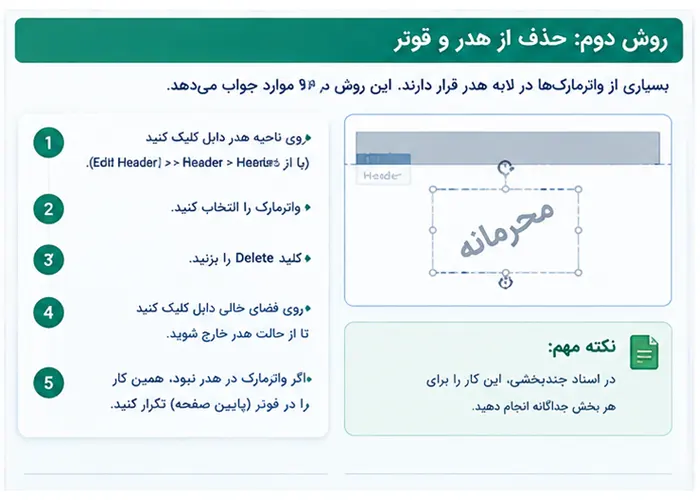
این روش برای واترمارکهایی است که با قابلیت داخلی ورد (Design > Watermark) اضافه شدهاند.
مراحل:
-
سند Word را باز کنید.
-
به تب Design بروید. (در Word ۲۰۰۷ و ۲۰۱۰، این گزینه در تب Page Layout قرار دارد).
-
در گروه Page Background، روی Watermark کلیک کنید.
-
از منوی بازشده، گزینه Remove Watermark را انتخاب کنید.
نتیجه: واترمارک باید فوراً ناپدید شود. اگر این روش جواب داد، تمام. اما اگر واترمارک باقی ماند، به روش بعدی بروید.
۳. روش دوم: حذف واترمارک از هدر و فوتر
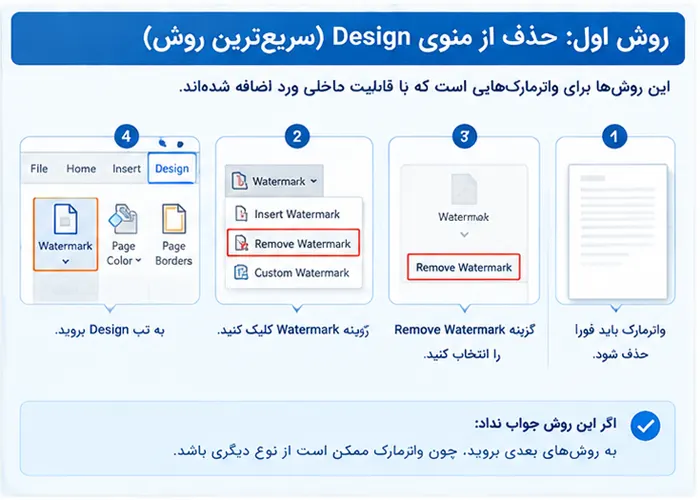
این روش کلید حل ۹۰٪ مشکلات است. بسیاری از واترمارکها در لایه هدر (Header) قرار دارند تا در همه صفحات تکرار شوند.
مراحل:
-
در بالای صفحه، روی ناحیه هدر دابل کلیک کنید. (یا از Insert > Header > Edit Header بروید).
-
حالا در حالت ویرایش هدر قرار دارید. واترمارک (متن یا تصویر) قابل انتخاب میشود.
-
روی واترمارک کلیک کنید تا انتخاب شود.
-
کلید Delete را فشار دهید.
-
روی فضای خالی سند دابل کلیک کنید تا از حالت هدر خارج شوید.
اگر واترمارک در هدر پیدا نشد:
-
همین کار را در فوتر (پایین صفحه) تکرار کنید.
نکته برای اسناد چندبخشی:
اگر سند شما چند بخش (Section) دارد، باید این کار را برای هر بخش جداگانه انجام دهید. زیرا ممکن است هدر بخشها به هم لینک نباشند و واترمارک در هر بخش جداگانه باشد.
۴. روش سوم: حذف واترمارک تصویری و پسزمینه
اگر واترمارک شما یک تصویر یا لوگو است، ممکن است در هدر باشد یا بهعنوان تصویر پسزمینه تنظیم شده باشد.
۴.۱ حذف تصویر از هدر
-
مراحل روش دوم را دنبال کنید (دابل کلیک روی هدر).
-
تصویر واترمارک را کلیک کنید و Delete بزنید.
اگر تصویر انتخاب نمیشود:
-
در حالت هدر، به تب Home بروید.
-
روی Select کلیک کنید و گزینه Select Objects را انتخاب کنید.
-
حالا نشانگر موس به یک فلش تبدیل میشود و میتوانید واترمارک را انتخاب و حذف کنید.
۴.۲ حذف واترمارک پسزمینه (Fill Effects)
اگر واترمارک از طریق Page Color تنظیم شده باشد:
-
به تب Design بروید.
-
روی Page Color کلیک کنید.
-
گزینه No Color را انتخاب کنید.
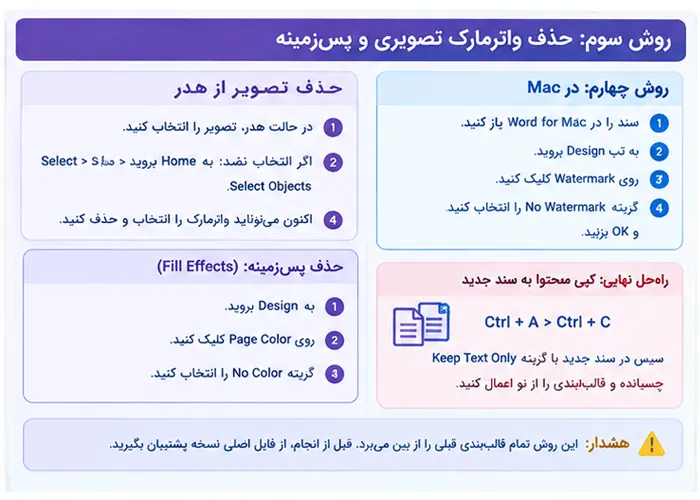
۵. روش چهارم: حذف واترمارک در Mac
مراحل در نسخه Mac کمی متفاوت است:
-
سند را در Word for Mac باز کنید.
-
به تب Design بروید.
-
در گروه Page Background، روی Watermark کلیک کنید.
-
گزینه No Watermark را انتخاب کنید و OK بزنید.
۶. جدول مقایسه روشها
| روش | زمان لازم | نوع واترمارک | سطح دشواری | موفقیت |
|---|---|---|---|---|
| منوی Design | ۵ ثانیه | استاندارد | بسیار آسان | ۵۰٪ |
| هدر/فوتر | ۳۰ ثانیه | متنی، تصویری، استاندارد | آسان | ۹۰٪ |
| Select Objects + هدر | ۱ دقیقه | تصویری سرسخت | متوسط | ۹۵٪ |
| حذف پسزمینه | ۱۰ ثانیه | Fill Effects | آسان | ۱۰۰٪ (برای این نوع) |
| کپی محتوا | ۵ دقیقه | همه انواع | آسان | ۱۰۰٪ |
۷. عیبیابی: چرا دکمه Remove Watermark کار نمیکند؟
| مشکل | علت احتمالی | راهحل |
|---|---|---|
| دکمه Remove Watermark خاکستری است | واترمارک از نوع استاندارد نیست | به روش هدر/فوتر بروید |
| واترمارک در متن قابل انتخاب نیست | واترمارک در لایه هدر است | دابل کلیک روی هدر و حذف از آنجا |
| واترمارک پس از حذف دوباره ظاهر میشود | واترمارک پویا (سازمانی) است | با مدیر IT یا سازنده سند تماس بگیرید |
| واترمارک در برخی صفحات باقی میماند | سند چند بخش (Section) دارد | برای هر بخش جداگانه حذف کنید |
| واترمارک تصویری انتخاب نمیشود | لایهبندی اشتباه | از Select Objects استفاده کنید |
| واترمارک از یک فایل XML است | ذخیره بهصورت XML و ویرایش | سند را به XML ذخیره و تگ واترمارک را حذف کنید |

دوره آموزش Excel

دوره آموزش office

دوره آموزش word

دوره آموزش پاورپوینت

دوره آموزش کار با اینترنت

دوره آموزش مبانی کار با ویندوز

دوره جامع کامپیوتر

۸. راهحل نهایی: کپی محتوا به سند جدید
اگر تمام روشهای بالا شکست خوردند، این راهحل «سلاح نهایی» است. در این روش، محتوای سند را بدون هیچ قالببندی واترمارک به یک سند جدید منتقل میکنید.
مراحل:
-
سند اصلی را باز کنید.
-
کل محتوا را انتخاب کنید: Ctrl + A.
-
کپی کنید: Ctrl + C.
-
یک سند جدید و خالی در Word باز کنید.
-
کلیک راست کنید و در قسمت Paste Options، گزینه Keep Text Only (فقط متن را نگه دار) را انتخاب کنید.
-
حالا محتوای سند جدید هیچ واترمارکی ندارد.
-
قالببندی مورد نظر را از نو اعمال کنید.
هشدار: این روش تمام قالببندی قبلی (فونت، رنگ، جدولبندی) را از بین میبرد. قبل از انجام، حتماً یک نسخه پشتیبان از فایل اصلی بگیرید.
۹. جلوگیری از ظاهر شدن مجدد واترمارک
-
فایل را با نام جدید ذخیره کنید: واترمارک را از یک کپی حذف کنید، نه از فایل اصلی.
-
قالب Normal.dotm را بررسی کنید: اگر واترمارک در همه فایلهای جدید ظاهر میشود، ممکن است در قالب پیشفرض Word ذخیره شده باشد. قالب Normal را باز و واترمارک را از هدر آن حذف کنید.
-
از فایلهای XML اجتناب کنید: اگر سند را بهصورت XML ذخیره میکنید، ممکن است واترمارک در ساختار XML باقی بماند.
سوالات متداول (FAQ)
۱. چرا دکمه Remove Watermark هیچ واکنشی نشان نمیدهد؟
چون واترمارک از نوع استاندارد نیست. به احتمال زیاد در لایه هدر قرار دارد. روی هدر دابل کلیک کنید و آن را بهصورت دستی حذف کنید.
۲. واترمارک در متن قابل انتخاب نیست. چه کنم؟
این نشانه قطعی است که واترمارک در هدر یا فوتر قرار دارد. وارد حالت ویرایش هدر شوید و آن را حذف کنید.
۳. چرا واترمارک پس از حذف دوباره برمیگردد؟
احتمالاً واترمارک پویا (سازمانی) است که توسط سیستم مدیریت اسناد اضافه میشود. در این صورت، حذف آن نیاز به تغییر سیاستهای سازمانی دارد.
۴. تفاوت Word ۲۰۰۷/۲۰۱۰ با نسخههای جدید در کجاست؟
در نسخههای ۲۰۰۷ و ۲۰۱۰، گزینه Watermark در تب Page Layout قرار دارد. در نسخههای ۲۰۱۳ به بعد، این گزینه به تب Design منتقل شده است.
۵. آیا میتوانم واترمارک را فقط از یک صفحه خاص حذف کنم؟
بله، با استفاده از Section Break. سند را به بخشها تقسیم کنید و هدر بخش مورد نظر را از بخشهای دیگر جدا کنید. سپس واترمارک را فقط از آن بخش حذف کنید.
۶. آیا نرمافزار جانبی برای حذف واترمارک وجود دارد؟
بله، ابزارهایی مانند Aspose.Words و Watermark Removal Tool وجود دارند، اما برای کاربر عادی، روشهای داخلی Word کافی است و نیازی به نرمافزار اضافه نیست.
جمعبندی و مسیر یادگیری حرفهای
شما اکنون با تمام روشهای حذف واترمارک در Word آشنا شدهاید—از سریعترین راه (منوی Design) تا راهحلهای تخصصی برای واترمارکهای سرسخت (ویرایش هدر، Select Objects، و کپی محتوا). با تمرین این روشها، میتوانید هر سندی را از واترمارکهای ناخواسته پاک کنید و نسخهای تمیز و حرفهای از آن تهیه کنید.
اما ورد فقط یکی از دهها ابزار قدرتمند Microsoft Office است. تسلط بر Word، Excel، PowerPoint و سایر نرمافزارهای اداری میتواند فرصتهای شغلی شما را به طور چشمگیری افزایش دهد. اگر میخواهید این مهارتها را از سطح مقدماتی تا پیشرفته و با پروژههای واقعی یاد بگیرید، دورههای آموزشی تخصصی ما بهترین مسیر برای شماست.
همین امروز یک سند ورد با واترمارک را باز کنید و یکی از این روشها را امتحان کنید—قدم اول را بردارید و مهارتهای دیجیتال خود را ارتقا دهید.
منابع و مراجع
-
Microsoft Q&A – Remove watermark (2025)
-
Windows Report – How to Remove Watermark in Word (2026)
-
WPS – Word怎么去掉水印؟4种方法 (۲۰۲۶)
-
The Tech Trend – How to Remove Watermark in Word (2026)
-
EaseUS – How to Remove a Watermark in Word (2026)
-
The Windows Club – How to remove a Watermark in Word (2026)


