
رمزگذاری فایل اکسل و قفل کردن با پسورد

رمزگذاری فایل اکسل و قفل کردن با پسورد؛ آموزش کامل امنیتی
تصور کنید یک فایل اکسل دارید که پر از اطلاعات حساس است: لیست حقوق کارکنان، اطلاعات مشتریان، یا پیشبینیهای مالی یک پروژه. این فایل را روی فلش مموری ذخیره کردهاید و قرار است به همکارتان بدهید. اگر فلش گم شود چه اتفاقی میافتد؟ هر کسی که آن را پیدا کند، میتواند فایل را باز کند، تمام اطلاعات را ببیند، حتی تغییرشان دهد. حالا تصور کنید همین فایل با یک پسورد محافظت شده باشد. حتی اگر فلش به دست ده نفر هم برسد، بدون رمز عبور، هیچکس نمیتواند حتی یک سلول آن را ببیند.
رمزگذاری فایل اکسل یکی از سادهترین و در عین حال مهمترین اقدامات امنیتی برای هر کاربر است. در این راهنما، تمام سطوح محافظت در اکسل را قدمبهقدم یاد میگیرید—از رمزگذاری کامل فایل تا قفل کردن یک سلول خاص. همچنین با محدودیتهای نسخه تحت وب و خطر فراموشی رمز آشنا میشوید. فرقی نمیکند دانشجو باشید، کارمند، دفتردار یا خانم خانهدار—این آموزش برای شماست.
۱. شناخت سطوح مختلف محافظت در اکسل
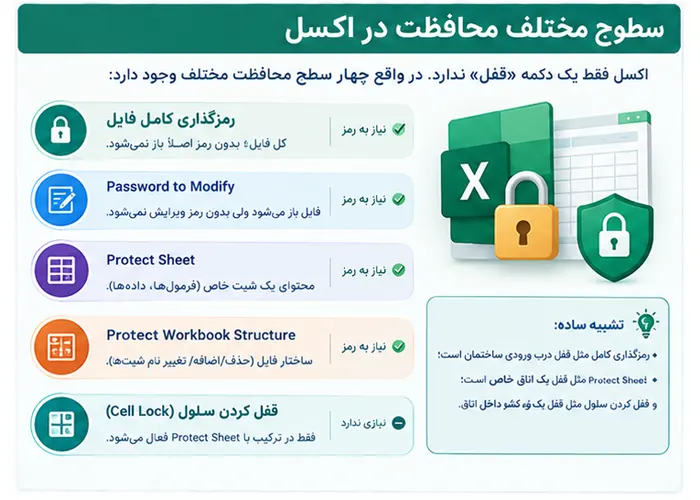
اکسل فقط یک دکمه «قفل» ندارد. در واقع چهار سطح محافظت مختلف وجود دارد که هر کدام برای هدف خاصی طراحی شدهاند. درک این سطوح، اولین قدم برای انتخاب روش درست است.
| سطح محافظت | چه چیزی را محافظت میکند؟ | نیاز به رمز؟ |
|---|---|---|
| رمزگذاری کامل فایل | کل فایل؛ بدون رمز اصلاً باز نمیشود | بله |
| Password to Modify | فایل باز میشود ولی بدون رمز ویرایش نمیشود | بله |
| Protect Sheet | محتوای یک شیت خاص (فرمولها، دادهها) | بله |
| Protect Workbook Structure | ساختار فایل (حذف/اضافه/تغییر نام شیتها) | بله |
| قفل کردن سلول (Cell Lock) | فقط در ترکیب با Protect Sheet فعال میشود | — |
تشبیه ساده: فرض کنید یک ساختمان دارید. رمزگذاری کامل فایل مثل قفل درب ورودی ساختمان است—هیچکس بدون کلید وارد نمیشود. Protect Workbook Structure مثل قفل درب اتاقهای داخلی است—وارد ساختمان میشوی ولی نمیتوانی اتاقها را جابهجا کنی. Protect Sheet مثل قفل یک اتاق خاص است—فقط همان اتاق قفل است. قفل کردن سلول هم مثل قفل یک کشو داخل اتاق است.
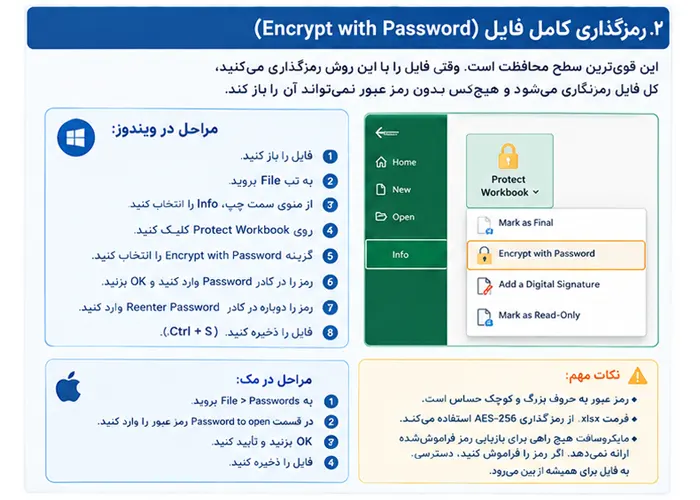
۲. رمزگذاری کامل فایل (Encrypt with Password)
این قویترین سطح محافظت است. وقتی فایل را با این روش رمزگذاری میکنید، کل فایل رمزنگاری میشود و هیچکس بدون رمز عبور نمیتواند آن را باز کند.
مراحل در ویندوز:
-
فایل اکسل را باز کنید.
-
به تب File بروید.
-
از منوی سمت چپ، Info را انتخاب کنید.
-
روی دکمه Protect Workbook (آیکون قفل زرد) کلیک کنید.
-
از منوی بازشده، گزینه Encrypt with Password را انتخاب کنید.
-
رمز عبور مورد نظر را در کادر Password وارد کنید و OK بزنید.
-
رمز را دوباره در کادر Reenter Password وارد کنید و OK بزنید.
-
فایل را ذخیره کنید (Ctrl + S).
از این پس، هر بار که کسی بخواهد این فایل را باز کند، اکسل ابتدا رمز عبور را میپرسد.
مراحل در مک:
در نسخه macOS مراحل کمی متفاوت است:
-
به File > Passwords بروید.
-
در قسمت Password to open رمز عبور را وارد کنید.
-
OK بزنید و تأیید کنید.
-
فایل را ذخیره کنید.
نکات مهم:
-
رمز عبور به حروف بزرگ و کوچک حساس است.
-
فرمت xlsx از رمزگذاری AES-256 استفاده میکند که استاندارد بالای امنیتی است. اما اگر فایل را با فرمت قدیمی xls ذخیره کنید، از رمزگذاری ضعیفتری استفاده میشود.
-
مایکروسافت هیچ راهی برای بازیابی رمز فراموششده ارائه نمیدهد. اگر رمز را فراموش کنید، دسترسی به فایل برای همیشه از بین میرود.
۳. محافظت از ویرایش (Password to Modify)
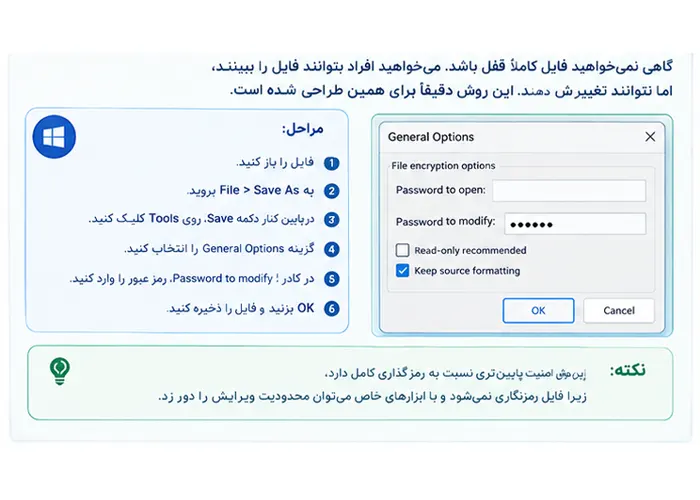
گاهی نمیخواهید فایل کاملاً قفل باشد. میخواهید افراد بتوانند فایل را ببینند، اما نتوانند تغییرش دهند. این روش دقیقاً برای همین طراحی شده است.
مراحل:
-
فایل را باز کنید.
-
به File > Save As بروید.
-
در پنجره ذخیرهسازی، در پایین کنار دکمه Save، روی Tools کلیک کنید.
-
گزینه General Options را انتخاب کنید.
-
در کادر Password to modify، رمز عبور را وارد کنید.
-
OK بزنید و فایل را ذخیره کنید.
از این پس، هر کس فایل را باز کند، میتواند محتوا را ببیند اما برای ویرایش باید رمز وارد کند.
نکته: این روش امنیت پایینتری نسبت به رمزگذاری کامل دارد، زیرا فایل رمزنگاری نمیشود و با ابزارهای خاص میتوان محدودیت ویرایش را دور زد.
۴. Protect Sheet: قفل کردن شیت خاص
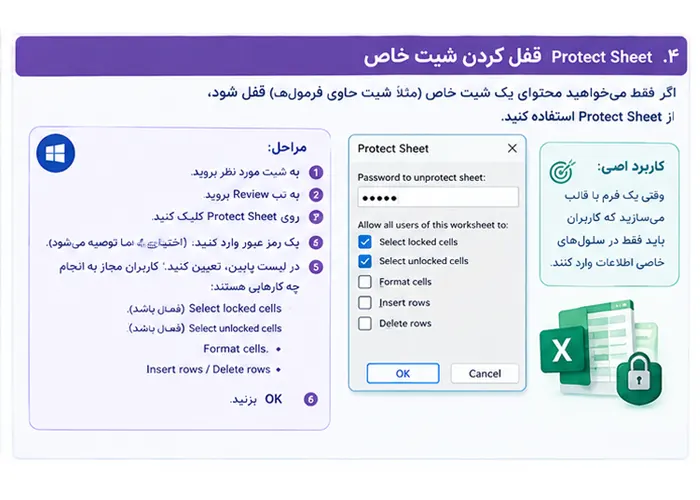
اگر فقط میخواهید محتوای یک شیت خاص (مثلاً شیت حاوی فرمولها) قفل شود، از Protect Sheet استفاده کنید.
مراحل:
-
به شیت مورد نظر بروید.
-
به تب Review بروید.
-
روی Protect Sheet کلیک کنید.
-
یک رمز عبور وارد کنید (اختیاری، اما توصیه میشود).
-
در لیست پایین، تعیین کنید کاربران مجاز به انجام چه کارهایی هستند:
-
Select locked cells: انتخاب سلولهای قفلشده (فعال باشد).
-
Select unlocked cells: انتخاب سلولهای آزاد.
-
Format cells: تغییر قالب سلولها.
-
Insert rows / Delete rows: درج یا حذف ردیف.
-
-
OK بزنید.
کاربرد اصلی: وقتی یک فرم یا قالب میسازید که کاربران باید فقط در سلولهای خاصی اطلاعات وارد کنند. ابتدا سلولهای ورودی را Unlock میکنید، سپس Protect Sheet را فعال میکنید تا بقیه سلولها قفل شوند.
۵. Protect Workbook Structure: قفل کردن ساختار
این روش از ساختار فایل محافظت میکند: کاربران نمیتوانند شیتها را حذف، اضافه، تغییر نام یا جابهجا کنند.
مراحل:
-
به تب Review بروید.
-
روی Protect Workbook کلیک کنید.
-
رمز عبور وارد کنید و OK بزنید.
توجه: این روش محتوای سلولها را محافظت نمیکند. کاربران میتوانند دادهها را تغییر دهند، فقط نمیتوانند ساختار شیتها را عوض کنند.
۶. قفل کردن سلولهای خاص
قفل کردن سلول بهتنهایی کار نمیکند—باید همراه با Protect Sheet فعال شود.
مراحل:
-
سلولهایی که میخواهید آزاد باشند (مثلاً سلولهای ورودی یک فرم) را انتخاب کنید.
-
کلیک راست کنید و Format Cells را بزنید.
-
به تب Protection بروید.
-
تیک Locked را بردارید.
-
OK بزنید.
-
حالا Protect Sheet را فعال کنید (مرحله ۴).
حالا فقط سلولهای آزادشده قابل ویرایش هستند و بقیه قفل میمانند.
۷. جدول مقایسه جامع سطوح محافظت
| سطح | چه چیزی قفل میشود؟ | فایل بدون رمز باز میشود؟ | ویرایش ممکن است؟ | مناسب برای |
|---|---|---|---|---|
| Encrypt with Password | کل فایل | خیر | خیر | فایلهای کاملاً محرمانه |
| Password to Modify | ویرایش | بله (فقط مشاهده) | فقط با رمز | اشتراکگذاری با حفظ مالکیت |
| Protect Sheet | یک شیت خاص | بله | فقط سلولهای آزاد | فرمها و قالبها |
| Protect Workbook Structure | ساختار شیتها | بله | محتوا آزاد | جلوگیری از تغییر ساختار |
| Cell Lock + Protect Sheet | سلولهای خاص | بله | فقط سلولهای آزاد | فرمهای ورودی دقیق |

دوره آموزش Excel

دوره آموزش office

دوره آموزش word

دوره آموزش پاورپوینت

دوره آموزش کار با اینترنت

دوره آموزش مبانی کار با ویندوز

دوره جامع کامپیوتر

۸. محدودیت Excel Web: چرا رمزگذاری در مرورگر کار نمیکند؟
یکی از مهمترین نکاتی که بسیاری از کاربران را سردرگم میکند این است: نسخه تحت وب اکسل (Excel for Web) قابلیت رمزگذاری فایل را ندارد.
طبق مستندات مایکروسافت:
-
در نسخه تحت وب، دکمه «Encrypt with Password» وجود ندارد.
-
فقط میتوانید فایل را به صورت Read-only (فقط خواندنی) تنظیم کنید، اما این محافظت واقعی نیست.
-
فایلهای رمزگذاریشده در مرورگر باز نمیشوند و باید ابتدا دانلود و در نسخه دسکتاپ باز شوند.
-
فقط Protect Sheet (محافظت از شیت) در نسخه تحت وب قابل مشاهده است، اما ویرایش آن ممکن نیست.
راهحل: همیشه رمزگذاری را در نسخه دسکتاپ انجام دهید و سپس فایل را در فضای ابری (OneDrive یا SharePoint) آپلود کنید.
۹. فراموشی رمز: چرا راهی برای بازیابی وجود ندارد؟
این بخش ممکن است ناخوشایند باشد، اما صداقت لازم است: اگر رمز عبور فایل رمزگذاریشده را فراموش کنید، مایکروسافت هیچ راه رسمی برای بازیابی یا بازنشانی آن ارائه نمیدهد.
طبق پاسخ رسمی مایکروسافت: «اگر فایل اکسل با رمز عبور محافظت شده باشد، مایکروسافت هیچ روش پشتیبانیشدهای برای بازیابی یا بازنشانی رمز فراموششده ارائه نمیکند. این ویژگی بهعمد طراحی شده است—رمزگذاری قوی دقیقاً برای جلوگیری از همین کار است».
تنها امیدها:
-
حدس زدن: اگر رمز را تقریباً به خاطر دارید، حروف بزرگ/کوچک، زبان کیبورد و Num Lock را بررسی کنید.
-
مدیر رمز عبور: اگر از ابزارهایی مثل Bitwarden، KeePass یا مرورگر خود برای ذخیره رمزها استفاده کردهاید، رمز را از آنجا پیدا کنید.
-
نسخه پشتیبان: اگر از فایل نسخهای بدون رمز دارید، از آن استفاده کنید.
-
نرمافزارهای بازیابی رمز: ابزارهایی مثل SysTools Excel Password Recovery میتوانند با روش Brute Force رمزهای ساده را پیدا کنند. اما برای رمزهای قوی، این روش ماهها یا سالها طول میکشد و عملاً بیفایده است.
هشدار جدی: از نرمافزارهای کرک رمز فقط برای فایلهای خودتان استفاده کنید. کرک کردن فایلهای دیگران غیرقانونی و غیراخلاقی است.
۱۰. تغییر و حذف رمز عبور
تغییر رمز در ویندوز:
-
فایل را با رمز فعلی باز کنید.
-
به File > Info > Protect Workbook > Encrypt with Password بروید.
-
رمز قدیمی را پاک کنید و رمز جدید را وارد کنید.
-
تأیید کنید و فایل را ذخیره کنید.
حذف رمز در ویندوز:
-
فایل را با رمز فعلی باز کنید.
-
به File > Info > Protect Workbook > Encrypt with Password بروید.
-
رمز موجود را کاملاً پاک کنید (فیلد را خالی بگذارید).
-
OK بزنید و فایل را ذخیره کنید.
در مک:
-
به File > Passwords بروید.
-
رمز را از فیلد Password to open (و Password to modify در صورت وجود) حذف کنید.
-
OK بزنید و ذخیره کنید.
۱۱. نکات امنیتی و رمز عبور قوی
-
رمز قوی بسازید: حداقل ۱۲ کاراکتر، ترکیبی از حروف بزرگ و کوچک، اعداد و نمادها.
-
از اطلاعات شخصی استفاده نکنید: نام، تاریخ تولد یا شماره تلفن بهراحتی قابل حدس هستند.
-
رمز را در جای امن ذخیره کنید: از یک مدیر رمز عبور استفاده کنید، نه یک فایل متنی روی دسکتاپ.
-
رمز را جدا از فایل ارسال کنید: اگر فایل را ایمیل میکنید، رمز را از یک کانال دیگر (مثلاً پیامک یا تلفن) اطلاع دهید.
-
بهروزرسانی کنید: رمزهای مهم را هر چند ماه تغییر دهید.
-
از فرمت xlsx استفاده کنید: این فرمت از رمزگذاری AES-۲۵۶ پشتیبانی میکند که بسیار قویتر از فرمتهای قدیمی است.
سوالات متداول (FAQ)
۱. آیا میتوانم در Excel تحت وب فایل را رمزگذاری کنم؟
خیر. رمزگذاری فایل فقط در نسخه دسکتاپ اکسل امکانپذیر است. در نسخه تحت وب فقط میتوانید فایل را Read-only کنید.
۲. تفاوت Encrypt with Password و Protect Sheet چیست؟
-
Encrypt with Password: کل فایل را قفل میکند؛ بدون رمز اصلاً باز نمیشود.
-
Protect Sheet: فقط محتوای یک شیت خاص را قفل میکند؛ فایل باز میشود ولی سلولهای قفلشده قابل ویرایش نیستند.
۳. اگر رمز را فراموش کنم، چه کنم؟
متأسفانه مایکروسافت هیچ راه رسمی برای بازیابی رمز فراموششده ارائه نمیدهد. تنها راه، حدس زدن رمز یا استفاده از نرمافزارهای بازیابی رمز است که فقط برای رمزهای ساده مؤثرند.
۴. آیا میتوانم رمز را از فایل حذف کنم؟
بله، اگر رمز فعلی را میدانید. کافی است فایل را با رمز باز کنید، به File > Info > Protect Workbook > Encrypt with Password بروید، رمز را پاک کنید و ذخیره کنید.
۵. آیا فایل رمزگذاریشده در Google Sheets قابل باز شدن است؟
خیر. Google Sheets نمیتواند فایلهای رمزگذاریشده با رمز عبور را باز کند. باید ابتدا در اکسل رمز را بردارید.
۶. بهترین فرمت برای رمزگذاری اکسل چیست؟
فرمت xlsx بهترین گزینه است، زیرا از رمزگذاری AES-۲۵۶ پشتیبانی میکند. فرمت قدیمی xls رمزگذاری ضعیفتری دارد.
۷. آیا میتوانم رمز عبور را بین چند شیت متفاوت کنم؟
در اکسل، رمزگذاری فایل در سطح کل فایل اعمال میشود. اما میتوانید برای هر شیت بهطور جداگانه Protect Sheet با رمز متفاوت تنظیم کنید.
جمعبندی و مسیر یادگیری حرفهای
شما اکنون با تمام سطوح محافظت در اکسل آشنا شدهاید—از رمزگذاری کامل فایل با AES-۲۵۶ تا قفل کردن یک سلول خاص. با رعایت این اصول، میتوانید از اطلاعات حساس خود در برابر دسترسی غیرمجاز محافظت کنید و با خیال راحت فایلهایتان را به اشتراک بگذارید.
اما فراموش نکنید: امنیت یک موضوع چندلایه است. رمزگذاری فایل تنها یکی از این لایههاست. برای حفاظت کامل، باید با اصول امنیت اطلاعات، مدیریت رمز عبور و ابزارهای امنیتی دیگر نیز آشنا باشید. اگر میخواهید این مهارتها را به صورت عمیق و ساختاریافته یاد بگیرید، دورههای آموزشی تخصصی ما با پروژههای واقعی، بهترین مسیر برای شماست.
همین امروز یکی از فایلهای مهم خود را باز کنید و با یکی از این روشها رمزگذاری کنید—قدم اول را بردارید.
منابع و مراجع
-
Microsoft Q&A – How to password protect an Excel workbook in Office 365
-
Microsoft Q&A – Can I password protect a file in Excel web version?
-
Proton for Business – How to password protect an Excel file
-
Iron Software – How to Password Protect an Excel File
-
The Bricks – How to Send a Locked Excel Spreadsheet
-
Microsoft Q&A – Password lost for Excel file


