
آموزش ادغام چند فایل ورد در یک سند
ادغام چند فایل ورد در یک سند؛ آموزش کامل
تصور کنید یک پروژه تحقیقاتی بزرگ دارید که در آن هر فصل را در یک فایل ورد جداگانه نوشتهاید. یا شاید یک گزارش اداری است که هر بخش آن را همکاران مختلف تهیه کردهاند و حالا باید همه را در یک سند واحد تحویل دهید. شاید هم دانشجو هستید و پایاننامهتان در چند فایل مجزا ذخیره شده است—مقدمه در یک فایل، فصل اول در فایل دیگر، منابع در فایل سوم. اولین راهی که به ذهنتان میرسد کپی و پیست کردن محتوا در یک سند جدید است. اما وقتی شروع میکنید، با کابوس بههمریختن فونتها، جابهجا شدن تصاویر، از بین رفتن شماره صفحات و تداخل سرصفحهها روبهرو میشوید.
خبر خوب این است که ورد روشهای متعدد و حرفهای برای ادغام فایلها دارد—از سادهترین روش برای دو یا سه فایل تا کد VBA که میتواند صدها فایل را در چند ثانیه با هم ترکیب کند. در این راهنما، پنج روش اصلی را با تمام جزئیات یاد میگیرید و یاد میگیرید چطور از بههمریختگی فرمت جلوگیری کنید. فرقی نمیکند دانشجو باشید، کارمند، دفتردار یا خانم خانهدار—این آموزش برای شماست.
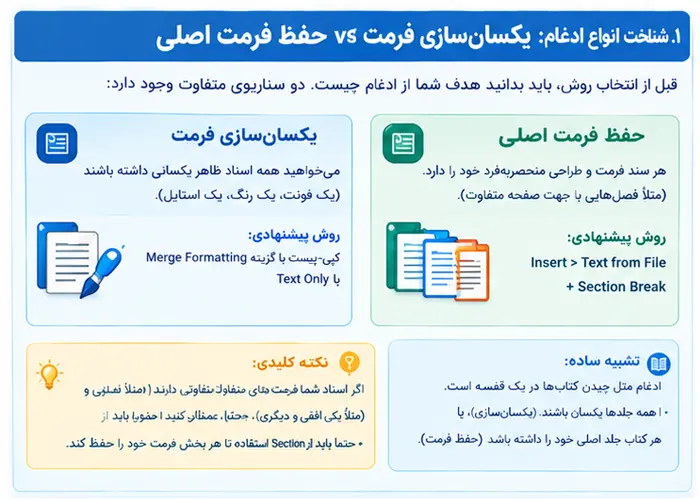
۱. شناخت انواع ادغام: یکسانسازی فرمت vs حفظ فرمت اصلی
پیش از انتخاب روش، باید بدانید که هدف شما از ادغام چیست. دو سناریوی کاملاً متفاوت وجود دارد:
| سناریو | توضیح | روش پیشنهادی |
|---|---|---|
| یکسانسازی فرمت | میخواهید همه اسناد ظاهر یکسانی داشته باشند (یک فونت، یک رنگ، یک استایل) | کپی-پیست با گزینه Merge Formatting یا Text Only |
| حفظ فرمت اصلی | هر سند فرمت و طراحی منحصربهفرد خود را دارد (مثلاً فصلهایی با جهت صفحه متفاوت) | Insert > Text from File + Section Break |
تشبیه ساده: ادغام مثل چیدن کتابهای مختلف در یک قفسه است. اگر میخواهید همه کتابها جلد یکسان داشته باشند، باید جلدها را عوض کنید (یکسانسازی). اما اگر هر کتاب جلد اصلی خودش را دارد و باید حفظ شود، باید قفسه را طوری بچینید که هر کتاب در جای خودش بماند (حفظ فرمت).
نکته کلیدی: اگر اسناد شما فرمتهای متفاوتی دارند (مثلاً یکی افقی و دیگری عمودی، یکی دو ستونه و دیگری تکستونه)، حتماً باید از Section Break استفاده کنید تا هر بخش فرمت خود را حفظ کند. در غیر این صورت، همه اسناد فرمت سند اول را به ارث میبرند.
۲. روش اول: کپی و پیست هوشمند
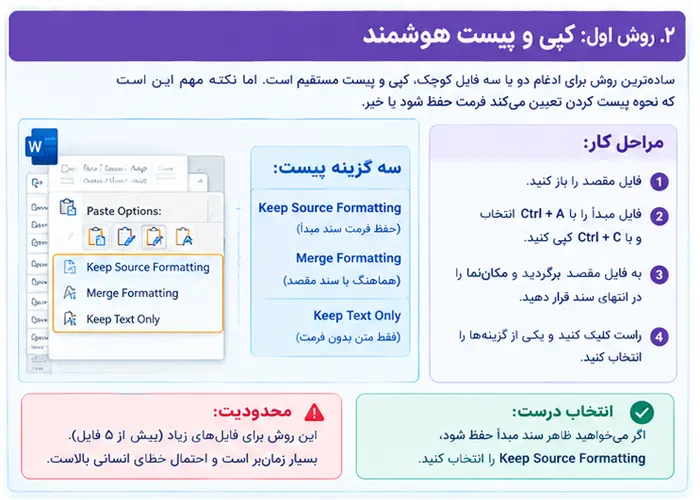
سادهترین روش برای ادغام دو یا سه فایل کوچک، کپی و پیست مستقیم است. اما نکته مهم این است که نحوه پیست کردن تعیین میکند فرمت حفظ شود یا خیر.
مراحل:
-
فایل مقصد (سندی که میخواهید بقیه را در آن ادغام کنید) را باز کنید.
-
فایل مبدأ را باز کنید و کل محتوا را با Ctrl + A انتخاب و با Ctrl + C کپی کنید.
-
به فایل مقصد برگردید و مکاننما را در انتهای سند قرار دهید.
-
راستکلیک کنید. سه گزینه پیست خواهید دید:
-
Keep Source Formatting: فرمت اصلی سند مبدأ حفظ میشود.
-
Merge Formatting: فرمت با سند مقصد هماهنگ میشود.
-
Keep Text Only: فقط متن بدون هیچ فرمتی پیست میشود.
-
انتخاب درست: اگر میخواهید ظاهر سند مبدأ حفظ شود، Keep Source Formatting را انتخاب کنید. اگر میخواهید همه چیز یکدست شود، Merge Formatting یا Text Only را انتخاب کنید.
محدودیت: این روش برای فایلهای زیاد (بیش از ۵ فایل) بسیار زمانبر است و احتمال خطای انسانی بالاست.
۳. روش دوم: Insert > Text from File (روش استاندارد)
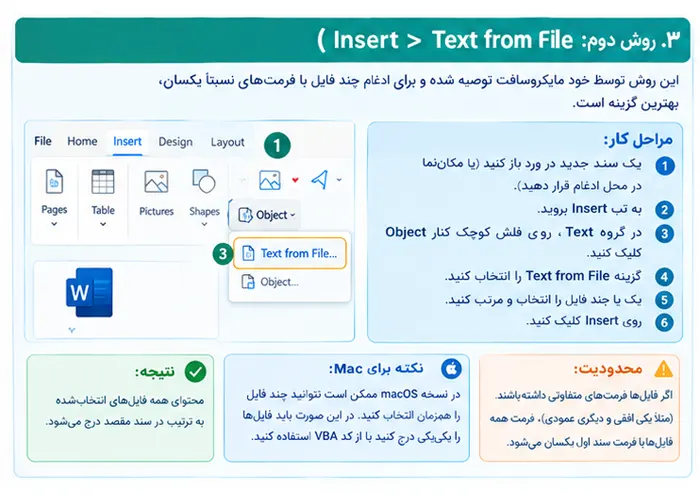
این روش توسط خود مایکروسافت توصیه شده و برای ادغام چند فایل با فرمتهای نسبتاً یکسان، بهترین گزینه است.
مراحل:
-
یک سند جدید در ورد باز کنید (یا سند اصلی خود را باز کنید و مکاننما را در محل ادغام قرار دهید).
-
به تب Insert بروید.
-
در گروه Text، روی فلش کوچک کنار Object کلیک کنید.
-
گزینه Text from File را انتخاب کنید.
-
در پنجره بازشده، میتوانید:
-
یک یا چند فایل را با نگه داشتن Ctrl انتخاب کنید.
-
فایلها را به ترتیب دلخواه مرتب کنید (در ویندوز).
-
-
روی Insert کلیک کنید.
نتیجه: محتوای همه فایلهای انتخابشده به ترتیب در سند مقصد درج میشود.
نکته مهم برای Mac: در نسخه macOS، ممکن است نتوانید چند فایل را همزمان انتخاب کنید. در این صورت باید فایلها را یکییکی درج کنید یا از کد VBA استفاده کنید.
محدودیت: اگر فایلها فرمتهای متفاوتی داشته باشند (مثلاً یکی افقی و دیگری عمودی)، فرمت همه فایلها با فرمت سند اول یکسان میشود.
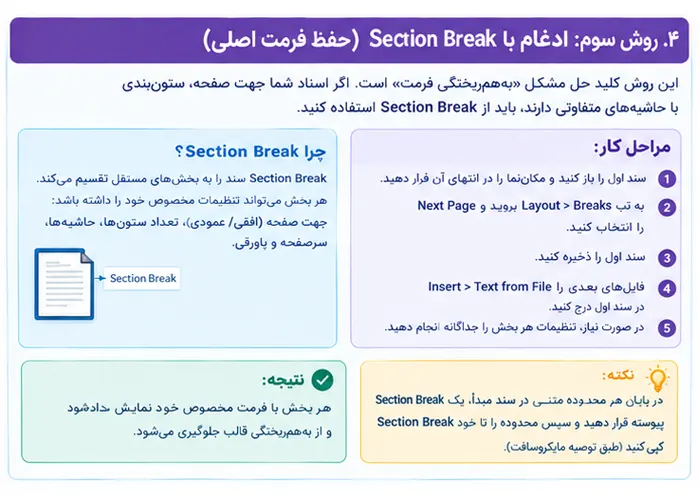
۴. روش سوم: ادغام با Section Break (حفظ فرمت اصلی)
این روش کلید حل مشکل «بههمریختگی فرمت» است. اگر اسناد شما جهت صفحه، ستونبندی یا حاشیههای متفاوتی دارند، باید از Section Break استفاده کنید.
چرا Section Break؟
Section Break سند را به بخشهای مستقل تقسیم میکند. هر بخش میتواند تنظیمات مخصوص خود را داشته باشد: جهت صفحه (افقی/عمودی)، تعداد ستونها، حاشیهها، سرصفحه و پاورقی. مایکروسافت تأکید میکند که «قفل کار این است که در پایان هر محدوده متنی در سند مبدأ، یک Section Break پیوسته قرار دهید و سپس محدوده را تا خود Section Break کپی کنید».
مراحل:
-
سند اول را باز کنید و مکاننما را در انتهای آن قرار دهید.
-
به تب Layout > Breaks بروید و Next Page را انتخاب کنید (یک Section Break جدید در انتهای سند اول ایجاد میشود).
-
سند اول را ذخیره کنید.
-
اکنون سند دوم را با Insert > Text from File در سند اول درج کنید. چون Section Break در انتهای سند اول قرار دارد، سند دوم در بخش جدید قرار میگیرد و فرمت خود را حفظ میکند.
-
این کار را برای تمام اسناد بعدی تکرار کنید.
نکته حرفهای: اگر تعداد اسناد زیاد است، میتوانید در انتهای هر سند یک Section Break (Next Page) قرار دهید و سپس همه را با هم ادغام کنید. نتیجه: هر سند در بخش مستقل خودش قرار میگیرد و فرمت اصلیاش حفظ میشود.
۵. روش چهارم: VBA – ادغام خودکار دهها فایل
اگر با دهها یا صدها فایل سروکار دارید، روشهای دستی بسیار زمانبر و مستعد خطا هستند. مایکروسافت در انجمن رسمی خود کد VBA را بهعنوان راهحل اصلی برای ادغام انبوه معرفی میکند.
مراحل:
-
ورد را باز کنید و کلیدهای Alt + F11 را بزنید تا ویرایشگر VBA باز شود.
-
از منوی Insert > Module یک ماژول جدید بسازید.
-
کد زیر را در ماژول کپی کنید:
Sub MergeDocuments()
    Dim mainDoc As Document
    Dim fileDialog As FileDialog
    Dim fileName As String
    Dim i As Integer

    Set mainDoc = ActiveDocument
    Set fileDialog = Application.FileDialog(msoFileDialogFilePicker)

    With fileDialog
        .AllowMultiSelect = True
        .Filters.Add "Word Documents", "*.docx"

        If .Show = -1 Then
            For i = 1 To .SelectedItems.Count
                fileName = .SelectedItems(i)
                mainDoc.Range.InsertFile fileName
            Next i
        End If
    End With
End Sub
-
کلید F5 را بزنید تا کد اجرا شود.
-
پنجره انتخاب فایل باز میشود. تمام فایلهای ورد مورد نظر را انتخاب کنید (با Ctrl یا Shift) و OK کنید.
-
ورد تمام فایلها را به ترتیب انتخابشده در سند فعال درج میکند.
مزایای VBA:
-
ادغام ۵۰ فایل در چند ثانیه.
-
امکان انتخاب همزمان همه فایلها.
-
بدون نیاز به باز و بسته کردن دستی هر فایل.
نکته: اگر میخواهید بین فایلها Page Break یا Section Break اضافه شود، کافی است خط mainDoc.Range.InsertBreak Type:=wdPageBreak را بعد از هر InsertFile اضافه کنید.
۶. روش پنجم: ابزارهای آنلاین و نرمافزارهای جانبی
اگر ورد روی سیستم شما نصب نیست یا میخواهید بدون نصب نرمافزار ادغام کنید، ابزارهای آنلاین گزینه مناسبی هستند.
| ابزار | نوع | قیمت | ویژگی | محدودیت |
|---|---|---|---|---|
| GroupDocs Merger | آنلاین | رایگان (محدود) | حفظ فرمت، پشتیبانی از DOCX | نیاز به آپلود فایل |
| iLovePDF Desktop | نرمافزار | رایگان | ادغام Word + PDF + تصویر در یک PDF | خروجی PDF است، نه Word |
| Aspose Merger | آنلاین | رایگان (محدود) | حفظ دقیق فرمت، پشتیبانی از VBA | محدودیت حجم |
نکته امنیتی: هرگز اسناد محرمانه (قراردادها، اطلاعات مالی، مدارک هویتی) را در ابزارهای آنلاین آپلود نکنید. برای این اسناد، از روشهای آفلاین استفاده کنید.
۷. جدول مقایسه جامع ۵ روش
| روش | تعداد فایل مناسب | حفظ فرمت | سرعت | نیاز به دانش فنی | نیاز به اینترنت |
|---|---|---|---|---|---|
| کپی-پیست | ۲-۳ فایل | بسته به Paste Option | کند | ندارد | ندارد |
| Insert > Text from File | ۳-۱۰ فایل | ضعیف (فرمتها یکسان میشوند) | متوسط | ندارد | ندارد |
| Insert + Section Break | ۳-۲۰ فایل | عالی | متوسط | متوسط | ندارد |
| VBA | ۱۰-۵۰۰+ فایل | خوب | بسیار سریع | متوسط | ندارد |
| ابزار آنلاین | ۲-۵ فایل | متوسط | سریع | ندارد | دارد |

دوره آموزش Excel

دوره آموزش office

دوره آموزش word

دوره آموزش پاورپوینت

دوره آموزش کار با اینترنت

دوره آموزش مبانی کار با ویندوز

دوره جامع کامپیوتر

۸. عیبیابی: چرا فرمت بعد از ادغام بههم میریزد؟
| مشکل | علت | راهحل |
|---|---|---|
| فونتها تغییر کردهاند | فونت اصلی روی سیستم نصب نیست | فونت را نصب کنید یا از فونتهای استاندارد استفاده کنید |
| شماره صفحات از نو شروع میشود | Section Break درست تنظیم نشده | در هر بخش، شماره صفحه را با Start at تنظیم کنید |
| سرصفحه/پاورقی تکراری شده | Link to Previous فعال است | در هر بخش، Link to Previous را غیرفعال کنید |
| جهت صفحه عوض شده | Section Break Next Page استفاده نشده | حتماً از Section Break بین بخشها استفاده کنید |
| تصاویر جابهجا شدهاند | متنریزی (Text Wrapping) نامناسب | تصاویر را از نوع In Line with Text قرار دهید |
| جدولها به هم ریختهاند | عرض جدول با صفحه مقصد سازگار نیست | عرض جدول را به صورت دستی تنظیم کنید |
سوالات متداول (FAQ)
۱. چرا نمیتوانم چند فایل را همزمان در Insert > Text from File انتخاب کنم؟
در نسخه macOS، انتخاب چندگانه در این پنجره محدودیت دارد. از VBA یا درج یکییکی استفاده کنید.
۲. بهترین روش برای ادغام ۵۰ فایل چیست؟
استفاده از VBA. کد MergeDocuments که در بخش ۵ ارائه شد، ۵۰ فایل را در چند ثانیه ادغام میکند.
۳. چگونه شماره صفحات پس از ادغام پیوسته بماند؟
پس از ادغام، در هر بخش، سرصفحه را ویرایش کنید و گزینه Link to Previous را فعال نگه دارید. اگر میخواهید شماره از ۱ شروع شود، از Page Number > Format Page Numbers > Start at استفاده کنید.
۴. آیا ادغام فایلها با فرمتهای متفاوت (افقی و عمودی) ممکن است؟
بله، با استفاده از Section Break. در انتهای هر سند یک Section Break (Next Page) قرار دهید.
۵. آیا ابزار آنلاین برای اسناد محرمانه امن است؟
خیر. برای اسناد محرمانه حتماً از روشهای آفلاین (Insert، VBA) استفاده کنید.
۶. کد VBA را کجا ذخیره کنم؟
کد را در ماژول VBA (Alt+F11 > Insert > Module) ذخیره کنید. پس از بستن ورد، ماژول حفظ میشود اگر فایل را با فرمت .docm ذخیره کنید.
جمعبندی و مسیر یادگیری حرفهای
شما اکنون با پنج روش ادغام فایلهای ورد آشنا شدهاید—از سادهترین روش کپی-پیست تا کد VBA که میتواند صدها فایل را در چند ثانیه ترکیب کند. انتخاب روش درست بر اساس تعداد فایلها، نیاز به حفظ فرمت و سطح مهارت شما تعیین میشود. با تسلط بر Section Break و VBA، میتوانید حتی پیچیدهترین اسناد را بدون بههمریختگی ادغام کنید.
اما ورد فقط یکی از دهها ابزار قدرتمند Microsoft Office است. اگر میخواهید مهارتهای خود را در Word، Excel، PowerPoint و اتوماسیون با VBA به سطح حرفهای برسانید، دورههای آموزشی تخصصی ما با پروژههای واقعی، بهترین مسیر برای شماست.
همین امروز یکی از روشها را روی فایلهای خودتان امتحان کنید—قدم اول را بردارید.
منابع و مراجع
-
Microsoft Q&A – How do I merge multiple word documents?
-
Microsoft Q&A – Combining word documents that have different formats
-
Microsoft Q&A – Mac VBA batch merge
-
فرادرس – نحوه ادغام چند فایل ورد با هم
-
دانشگاه علوم پزشکی تهران – ادغام چند فایل Word در یک فولدر
-
GroupDocs – Merge WORD files


