
معرفی ۱۰ تابع کاربردی اکسل که هر کارمندی باید بلد باشد

معرفی ۱۰ تابع کاربردی اکسل برای کارمندان
تا حالا شده رئیست ازت یه گزارش ساده بخواد –مثلاً مجموع فروش این ماه یا میانگین حقوق همکاران– و تو مجبور بشی تکتک سلولها رو با ماشین حساب جمع بزنی؟ یا شده یه جدول ۵۰۰ ردیفی داشته باشی و برای پیدا کردن یه اسم، مثل سوزن توی انبار کاه بگردی؟
همه ما این لحظات رو تجربه کردیم. اما یه خبر خوب دارم: مایکروسافت اکسل پر از ابزارهای جادوییای هست که این کارهای طاقتفرسا رو در چند ثانیه انجام میده. اسم این ابزارها «توابع» هست. توی این راهنما، ۱۰ تابع طلایی رو یاد میگیری که هر کارمند، دانشجو، حسابدار و حتی خانم خانهداری باید بلد باشه. قول میدم بعد از خوندن این مقاله، سرعت کارت در اکسل حداقل ۵ برابر بشه!
چرا هر کارمندی باید این ۱۰ تابع را بلد باشد؟
مهارت در اکسل دیگر یک مزیت نیست؛ یک ضرورت است. گزارشهای مالی، لیست حقوق، بودجهبندی، تحلیل فروش، مدیریت پروژه، حتی برنامهریزی شخصی مثل محاسبه اقساط وام –همه با این توابع ساده میشوند. آماری جالب: طبق بررسیهای LinkedIn، کارمندانی که در اکسل مهارت دارند، ۲۰٪ سریعتر استخدام میشوند و ۱۵٪ حقوق بالاتری دریافت میکنند. این ۱۰ تابع، پایه و اساس تمام این تواناییها هستند. پس بیایید بدون معطلی سراغ اولین تابع برویم.
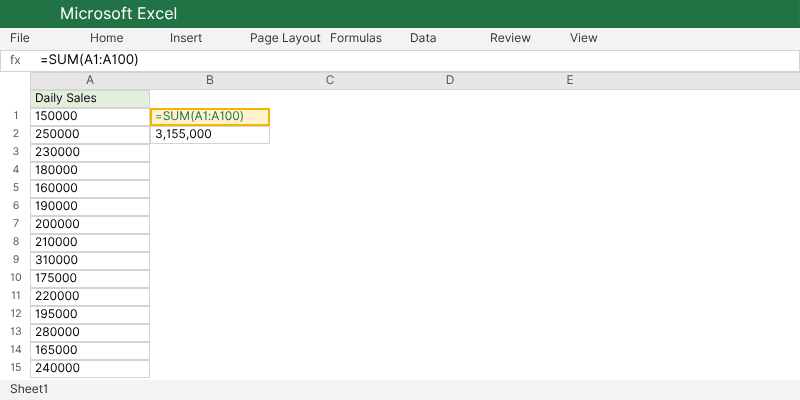
۱. SUM – الفبای محاسبات
کاربرد: جمع زدن اعداد در یک محدوده.
حتماً برایتان پیش آمده که بخواهید فروش کل یک ماه را محاسبه کنید. تصور کنید جدولی دارید که از سلول A1 تا A100 مبلغ فروش روزانه را نوشتهاید. بهجای اینکه تکتک را با هم جمع کنید، کافی است فرمول زیر را در یک سلول خالی بنویسید:
=SUM(A1:A100)
و Enter بزنید. نتیجه، مجموع ۱۰۰ عدد است! حتی میتوانید محدودههای جدا از هم را هم جمع کنید:
=SUM(A1:A50, C1:C30)
این یعنی مجموع A1 تا A50 و C1 تا C30.
نکته حرفهای: برای جمع سریع، میتوانید سلولها را انتخاب کنید و به نوار پایین اکسل نگاه کنید – آنجا خودکار جمع را نشان میدهد. یا دکمه AutoSum (Σ) را از تب Home بزنید.
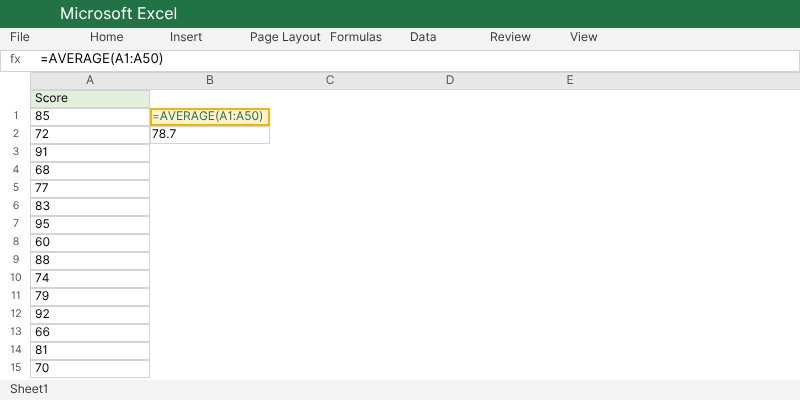
۲. AVERAGE – میانگینگیری ساده
کاربرد: محاسبه میانگین اعداد.
فرض کنید مدیرتان از شما میانگین نمرات ارزیابی کارمندان را خواسته. اگر اعداد در A1 تا A50 باشند، فرمول به این صورت است:
=AVERAGE(A1:A50)
میانگین فوراً محاسبه میشود. این تابع سلولهای خالی را نادیده میگیرد. اگر میخواهید میانگین وزنی یا با شرط خاصی محاسبه کنید، باید به سراغ AVERAGEIF یا AVERAGEIFS بروید که کمی پیشرفتهتر است.
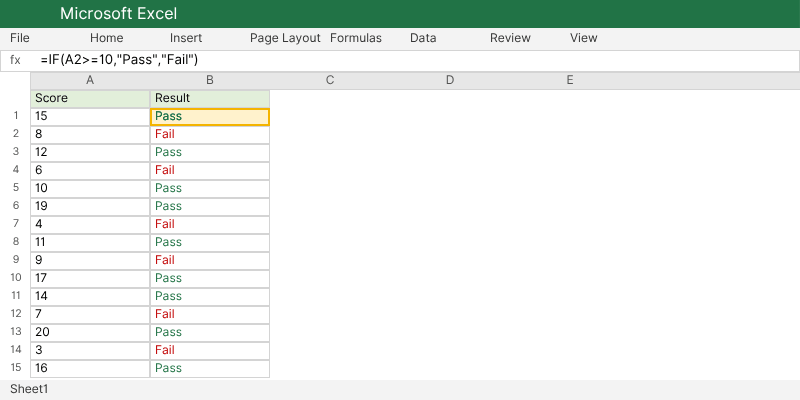
۳. IF – تصمیمگیری هوشمند
کاربرد: انجام یک شرط و بازگرداندن دو مقدار متفاوت بر اساس درست یا نادرست بودن شرط.
یکی از پرکاربردترین توابع دنیای کار. فرض کنید میخواهید وضعیت قبولی یک دانشجو را مشخص کنید: اگر نمره (سلول A2) بزرگتر یا مساوی ۱۰ باشد، بنویسید “قبول”، در غیر این صورت “مردود”. فرمول:
=IF(A2>=۱۰, “قبول”, “مردود”)
ساختار: =IF(شرط, مقدار_اگر_درست, مقدار_اگر_نادرست)
مثال دیگر برای تخفیف: اگر مبلغ خرید (B2) بیشتر از ۵۰۰ هزار تومان باشد، ۱۰٪ تخفیف (B2*۰.۹) وگرنه خود مبلغ:
=IF(B2>500000, B2*0.9, B2)
نکته: اگر چند شرط پشت سر هم دارید، میتوانید از IF تو در تو (Nested IF) استفاده کنید یا تابع مدرنتر IFS (در آفیس ۳۶۵ و ۲۰۲۱).
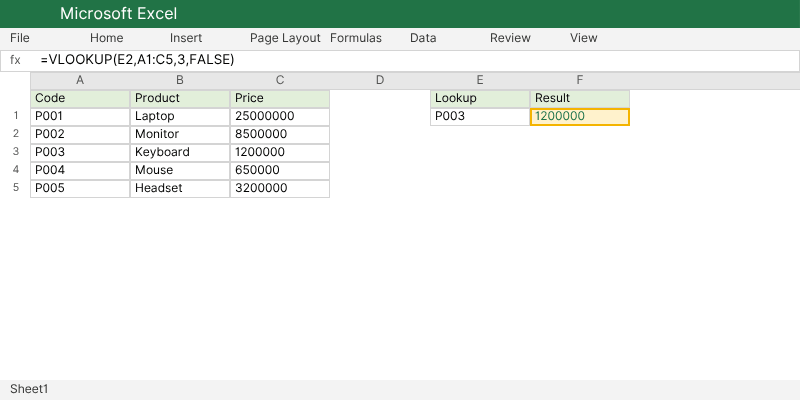
۴. VLOOKUP – کارآگاه اطلاعات
کاربرد: پیدا کردن یک مقدار در ستون اول یک جدول و بازگرداندن مقدار متناظر از یک ستون دیگر.
حکم یک کارآگاه را دارد که با داشتن یک کد، اطلاعات کامل را از یک دیتابیس میکشد. فرض کنید جدول محصولات دارید: ستون A کد محصول، ستون B نام محصول، ستون C قیمت. حالا میخواهید با دانستن کد محصول (که در سلول E2 نوشتهاید)، قیمت آن را پیدا کنید. فرمول:
=VLOOKUP(E2, A1:C100, 3, FALSE)
- E2: مقداری که دنبالش میگردیم.
- A1:C100: محدوده جستجو (حتماً ستون اول محدوده همان ستون کد باشد).
- ۳: شماره ستون از سمت چپ محدوده که حاوی قیمت است.
- FALSE: یعنی تطبیق دقیق میخواهیم.
اگر کد پیدا نشود، خطای #N/A ظاهر میشود که با IFERROR رفع میکنیم. نکته مهم: VLOOKUP فقط به سمت راست جستجو میکند. اما از نسخه ۲۰۲۱ به بعد، تابع XLOOKUP آمده که این محدودیت را ندارد و بسیار قدرتمندتر است. اگر از نسخههای جدید استفاده میکنید، حتماً XLOOKUP را جایگزین کنید (مثال: =XLOOKUP(E2, A:A, C:C, “پیدا نشد”)). با این حال، VLOOKUP هنوز در بسیاری از شرکتها رایج است.
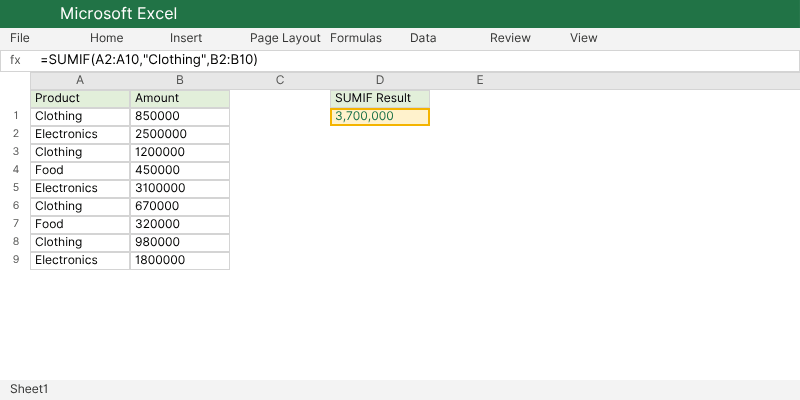
۵. SUMIF / SUMIFS – جمع شرطی
کاربرد: جمع زدن اعداد بر اساس یک شرط (SUMIF) یا چند شرط (SUMIFS).
فرض کنید جدول فروشی با ستونهای “محصول” و “مبلغ” دارید. میخواهید مجموع فروش فقط محصول “لباس” را بهدست آورید. فرمول:
=SUMIF(B2:B100, “لباس”, C2:C100)
- B2:B100: محدوده شرط (محصول)
- “لباس”: شرط
- C2:C100: محدوده اعداد برای جمع
اگر چند شرط داشتید –مثلاً فروش لباس در شهر “تهران”– از SUMIFS استفاده میکنیم:
=SUMIFS(C2:C100, B2:B100, “لباس”, D2:D100, “تهران”)
توجه: در SUMIFS ابتدا محدوده جمع، سپس محدوده شرطها و شرطها میآیند.
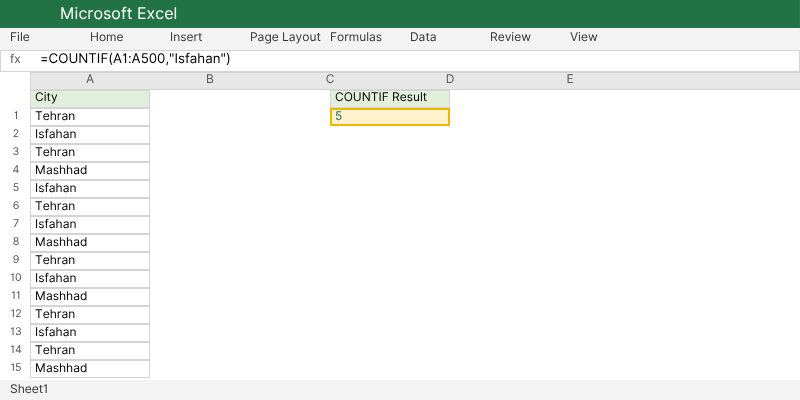
۶. COUNTIF / COUNTIFS – شمارش هوشمند
کاربرد: شمارش سلولهایی که شرط خاصی را برآورده میکنند.
میخواهید بفهمید چند مشتری از شهر “اصفهان” دارید. اگر لیست شهرها در A1:A500 باشد:
=COUNTIF(A1:A500, “اصفهان”)
برای شمارش تعداد کارمندانی که حقوقشان (ستون D) بالای ۱۰ میلیون و سابقه (ستون E) بیشتر از ۵ سال باشد:
=COUNTIFS(D2:D200, “>10000000”, E2:E200, “>5”)
بسیار کاربردی در گزارشهای منابع انسانی و تحلیل بازار.
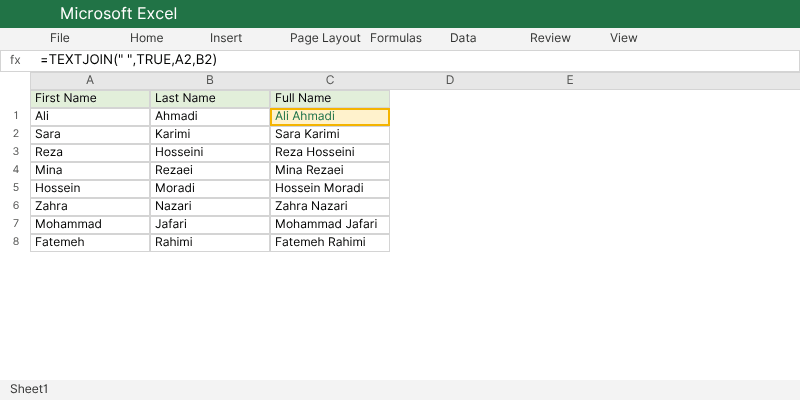
۷. TEXTJOIN – چسباندن متنها
کاربرد: ترکیب محتوای چند سلول با یک جداکننده مشخص.
فرض کنید میخواهید نام و نام خانوادگی را در یک سلول با فاصله بینشان بنویسید. اگر نام در A2 و نام خانوادگی در B2 باشد، فرمول جدید:
=TEXTJOIN(” “, TRUE, A2, B2)
” ” یعنی جداکننده (فضای خالی). TRUE یعنی سلولهای خالی را نادیده بگیر. میتوانید یک محدوده کامل را هم ترکیب کنید: =TEXTJOIN(“, “, TRUE, A2:A10) لیست اسامی را با کاما جدا میکند. جایگزین عالی برای CONCATENATE قدیمی است.
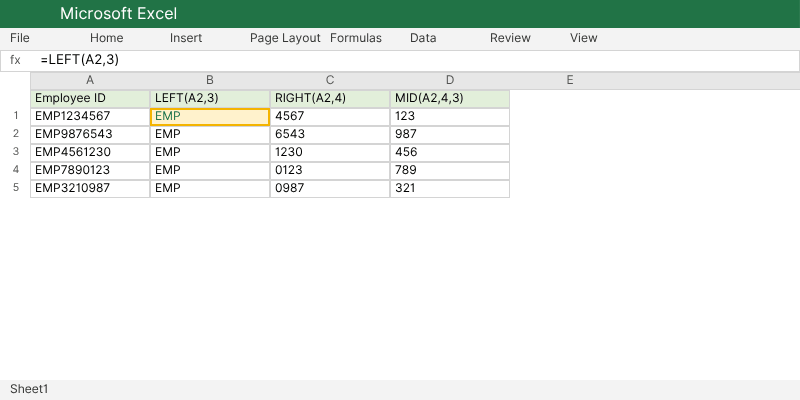
۸. LEFT, RIGHT, MID – جراحی متن
کاربرد: استخراج بخشی از یک متن.
- LEFT از سمت چپ تعداد مشخصی کاراکتر برمیگرداند: =LEFT(A2, ۳) سه حرف اول کد پرسنلی.
- RIGHT از سمت راست: =RIGHT(A2, ۴) چهار رقم آخر شماره ملی.
- MID از وسط: =MID(A2, ۳, ۲) از کاراکتر سوم، دو کاراکتر برمیدارد.
در کارهای دفتری، مثلاً برای جداسازی کد استان از کد ملی یا استخراج سال از یک تاریخ متنی، بسیار بهکار میآیند.
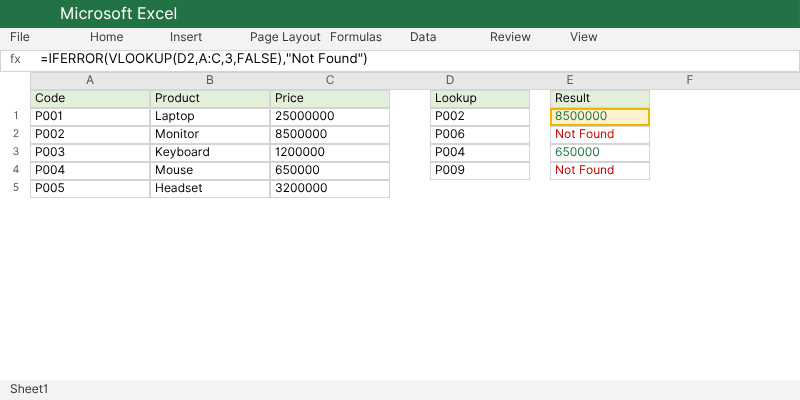
۹. IFERROR – پاککن جادویی خطاها
کاربرد: جایگزینی خطاهایی مثل #N/A, #VALUE!, #DIV/۰! با یک پیام دلخواه.
تصور کنید VLOOKUP شما برای برخی کدها خطا میدهد و گزارش را زشت میکند. بهجای آن، میتوانید بنویسید:
=IFERROR(VLOOKUP(E2, A:C, ۳, FALSE), “کالا یافت نشد”)
اگر VLOOKUP خطا دهد، متن “کالا یافت نشد” را نشان میدهد. این تابع در کنار هر فرمول خطاداری استفاده میشود و ظاهر گزارش را حرفهای میکند.
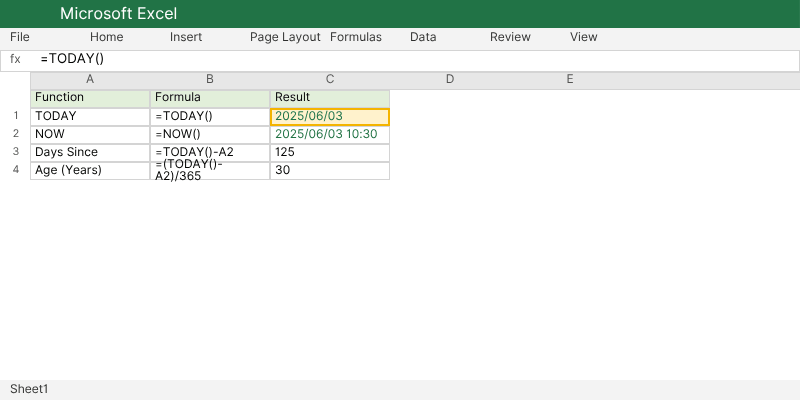
۱۰. TODAY / NOW – تاریخ و زمان زنده
کاربرد: ثبت خودکار تاریخ امروز یا زمان دقیق.
- =TODAY() تاریخ امروز را برمیگرداند (بدون نیاز به آرگومان). هر روز که فایل را باز میکنید، بهروز میشود. برای محاسبه سن، روزهای مانده تا تحویل پروژه و …
- =NOW() تاریخ و زمان فعلی را نشان میدهد. برای ثبت زمان دقیق ورود اطلاعات.
میتوانید از TODAY در فرمولها استفاده کنید: =TODAY()-A2 تعداد روزهای گذشته از تاریخ سلول A2 را حساب میکند.
📊 جدول مقایسه ۱۰ تابع و جایگزینهای مدرن
| تابع | کاربرد اصلی | نسخه اکسل | جایگزین مدرنتر |
| SUM | جمع ساده | همه نسخهها | — |
| AVERAGE | میانگین | همه نسخهها | — |
| IF | شرطگذاری | همه نسخهها | IFS (2021+) |
| VLOOKUP | جستجوی عمودی | همه نسخهها | XLOOKUP (2021+) |
| SUMIF/SUMIFS | جمع شرطی | 2007+ / 2007+ | — |
| COUNTIF/COUNTIFS | شمارش شرطی | 2007+ / 2007+ | — |
| TEXTJOIN | ادغام متن | 2019+ | — (بهتر از CONCATENATE) |
| LEFT/RIGHT/MID | استخراج متن | همه نسخهها | TEXTBEFORE/TEXTAFTER (2021+) |
| IFERROR | مدیریت خطا | 2007+ | IFERROR |
| TODAY/NOW | تاریخ و زمان | همه نسخهها | — |

دوره آموزش Excel
قیمت اصلی ۹۹۰,۰۰۰ تومان بود.۴۹۵,۰۰۰ تومانقیمت فعلی ۴۹۵,۰۰۰ تومان است.
دوره آموزش office
قیمت اصلی ۱,۴۹۰,۰۰۰ تومان بود.۷۴۵,۰۰۰ تومانقیمت فعلی ۷۴۵,۰۰۰ تومان است.
دوره آموزش word
قیمت اصلی ۹۹۰,۰۰۰ تومان بود.۴۹۵,۰۰۰ تومانقیمت فعلی ۴۹۵,۰۰۰ تومان است.
دوره آموزش پاورپوینت
قیمت اصلی ۹۹۰,۰۰۰ تومان بود.۴۹۵,۰۰۰ تومانقیمت فعلی ۴۹۵,۰۰۰ تومان است.
دوره آموزش کار با اینترنت
قیمت اصلی ۳۹۰,۰۰۰ تومان بود.۱۹۵,۰۰۰ تومانقیمت فعلی ۱۹۵,۰۰۰ تومان است.
دوره آموزش مبانی کار با ویندوز
قیمت اصلی ۵۹۰,۰۰۰ تومان بود.۲۹۵,۰۰۰ تومانقیمت فعلی ۲۹۵,۰۰۰ تومان است.
دوره جامع کامپیوتر
قیمت اصلی ۱,۹۸۰,۰۰۰ تومان بود.۹۹۰,۰۰۰ تومانقیمت فعلی ۹۹۰,۰۰۰ تومان است.
۵ اشتباه رایج کارمندان در استفاده از این توابع
- فراموش کردن FALSE در VLOOKUP – اگر آرگومان آخر را نگذارید، جستجوی تقریبی انجام میشود که نتایج اشتباه میدهد.
- عدم تثبیت محدوده : وقتی فرمول را به پایین میکشید، اگر از ارجاع مطلق استفاده نکنید (مثلاً ‘A1:A۱۰۰‘ را تبدیل به ‘A1:۱:A$۱۰۰` نکنید)، محدوده تغییر میکند.
- استفاده از SUMIF بهجای SUMIFS با ترتیب اشتباه – در SUMIFS ابتدا محدوده جمع میآید، در حالی که در SUMIF آخرین آرگومان است.
- نادیده گرفتن فاصلههای پنهان – در توابع متنی، یک فضای خالی اضافی میتواند شرط COUNTIF را خراب کند. از TRIM استفاده کنید.
- ترکیب متن و عدد بدون تبدیل – اگر عددی به صورت متن ذخیره شده باشد، SUM آن را نادیده میگیرد. با VALUE یا ضرب در ۱ تبدیل کنید.
❓ سوالات متداول (FAQ)
۱. اگر VLOOKUP خطا بدهد و من IFERROR هم نگذارم، چه میشود؟
سلول خطای #N/A نشان میدهد. ظاهر گزارش را خراب میکند و محاسبات بعدی را مختل میکند. IFERROR ضروری است.
۲. فرق SUMIF و SUMIFS چیست؟
SUMIF فقط یک شرط میپذیرد. SUMIFS چند شرط. نکته: ترتیب آرگومانها در این دو متفاوت است، حواستان باشد.
۳. چرا TEXTJOIN بهتر از CONCATENATE است؟
چون میتواند یک محدوده کامل را یکجا بچسباند و جداکننده تعریف کند. CONCATENATE قدیمی است و باید تکتک سلولها را انتخاب کنید.
۴. آیا باید حتماً XLOOKUP را جایگزین VLOOKUP کنم؟
اگر از اکسل ۲۰۲۱ یا آفیس ۳۶۵ استفاده میکنید، بله. XLOOKUP محدودیتهای VLOOKUP را ندارد و خواناتر است. اما برای فایلهایی که با همکارانتان که نسخههای قدیمی دارند به اشتراک میگذارید، همچنان VLOOKUP را بیاموزید.
۵. چطور میتوانم تاریخ امروز را ثابت نگه دارم و با باز شدن فایل تغییر نکند؟
بهجای فرمول =TODAY()، کلیدهای Ctrl+; را بزنید تا تاریخ همان لحظه به صورت ثابت وارد شود. برای زمان ثابت Ctrl+Shift+; .
🎓 جمعبندی و مسیر حرفهای شدن در اکسل
تبریک میگویم! شما حالا ۱۰ تابع طلایی را میشناسید که پایه و اساس هر کاربر حرفهای اکسل است. همین حالا میتوانید گزارشهای خود را سریعتر، دقیقتر و حرفهایتر تهیه کنید. اما این تازه اول راه است. اکسل دنیایی بیانتها از توابع پیشرفته، Pivot Tableها، Power Query و داشبوردسازی دارد که میتواند شما را به یک تحلیلگر ارزشمند در سازمان تبدیل کند.
اگر میخواهید همین مسیر را با قدرت بیشتری طی کنید، ما نقشه راهی جامع برای شما داریم. دورههای آموزشی ما از سطح کاملاً مقدماتی تا فوقپیشرفته طراحی شدهاند، با پشتیبانی دائمی و مثالهای واقعی محیط کار.
🎁 پیشنهاد ویژه برای خوانندگان این مقاله:
- مشاوره رایگان: مسیر شغلی و سطح فعلی شما بررسی میشود و بهترین دوره به شما پیشنهاد میگردد.
- جلسه اول رایگان: کیفیت آموزش ما را بدون هیچ هزینهای تجربه کنید.


